对于经常需要处理屏幕图像的用户而言,精准的尺寸和距离测量往往是一项不可或缺的需求。如果你正在寻找一款得力的工具,那么FastStone Capture的屏幕标尺功能或许能成为你的好帮手。作为一款功能全面的截图软件,它内置的测量工具操作直观,可以轻松获取屏幕元素的长宽、距离乃至角度数据。
免费影视、动漫、音乐、游戏、小说资源长期稳定更新! 👉 点此立即查看 👈
启动并激活FastStone屏幕标尺
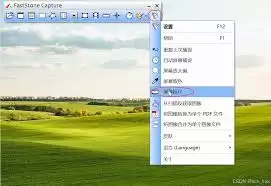
整个操作流程非常直接。首先,确保你已经打开FastStone Capture软件。在主界面的工具栏中,寻找并点击那个标有“标尺”字样的图标按钮。这时,你的鼠标指针通常会变成一个独特的十字形状,这表示屏幕标尺功能已经准备就绪。
如何进行基础距离与尺寸测量
接下来,你就可以在屏幕上进行测量了。将鼠标移动到想要测量的起点,按住左键并拖动到终点,然后松开。一条清晰的标尺线会随之出现,并实时显示你所框选区域的水平(X轴)和垂直(Y轴)距离。
如果你想测量某条线段的长度,例如一张图片中一条直线的像素距离,只需将标尺线的一端对准线段的起点,拖动至终点对齐即可。标尺上显示的长度数值便是这条线段的精确长度。
进阶应用:估算图形面积
FastStone Capture的标尺功能还能辅助我们进行简单的面积估算。以测量一个矩形区域为例,你可以先用标尺分别测量出它的长度和宽度,然后将两个数值相乘,便能得到一个大致的面积估算值。这个方法对于网页设计、UI布局时的快速评估非常实用。
自定义标尺显示与高级角度测量
为了在不同背景下都能清晰读数,你还可以个性化标尺的外观。通过软件设置中的相关选项,你可以调整标尺线的颜色、粗细和透明度,使其在屏幕上更加醒目,便于观察和记录数据。
此外,这个工具还支持一项高级功能——角度测量。如果你需要知道屏幕上两条线段之间的夹角是多少,可以分别使用标尺对齐这两条线,软件便会自动计算出它们之间的夹角度数,为涉及角度校准的工作提供了便利。
退出与关闭标尺模式
测量工作完成后,你可以再次点击工具栏上的“标尺”按钮,或者按下软件预设的快捷键,即可轻松退出屏幕标尺模式,标尺线会从屏幕上消失,鼠标指针也会恢复正常状态。
总结:一款实用的屏幕测量解决方案
总的来说,FastStone Capture的屏幕标尺功能集操作简单与功能实用于一身。无论是在平面设计、UI/UX设计中进行元素对齐,还是在技术文档编写、在线教学演示时提供精确数据,它都能高效地完成像素级的测量任务。这一功能虽然看似小巧,却能显著提升我们在屏幕前工作和学习的效率与准确性。






