Notepad++ 作为一款备受欢迎的文本编辑器,其高度的自定义能力是许多用户喜爱它的原因之一。为了获得更舒适、个性化的使用体验,自定义软件界面,尤其是更改背景色,是一个常见需求。本文将详细介绍在 Notepad++ 中设置背景色的完整步骤,帮助您轻松打造属于自己的编程或写作环境。
免费影视、动漫、音乐、游戏、小说资源长期稳定更新! 👉 点此立即查看 👈
如何在 Notepad++ 中设置全局背景色?
首先,启动您的 Notepad++ 程序。接着,在顶部菜单栏中找到并点击“设置”选项,从展开的下拉菜单中选择“语言格式设置”。
进入关键设置界面
点击后,系统会弹出“语言格式设置”窗口。在这个窗口的顶部,您会看到一系列选项卡,请首先确保选中“全局”选项卡。
在“全局”设置界面中,您可以调整影响整个编辑器的样式。请向下滚动设置列表,找到“背景颜色”这一选项。其右侧通常会有一个显示当前颜色的色块。
选择您心仪的颜色
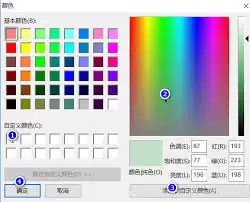
点击“背景颜色”旁边的颜色框,系统将打开颜色选择器。在这里,您有两种主要方式来设定颜色:
- 直观选取:直接在颜色面板中点击您喜欢的色块。
- 精准定义:通过调整 RGB(红、绿、蓝)数值,混合出任何您想要的精确色彩。
选定满意的颜色后,点击颜色选择器下方的“确定”按钮。
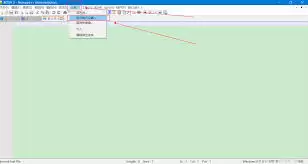
完成以上操作,您会发现 Notepad++ 编辑器的主背景已经成功更改为您设置的颜色。这一改变将应用于所有打开的文件,为您的日常使用带来全新的视觉感受。
为特定编程语言单独设置背景色
如果您希望仅对特定的编程语言或文件类型应用不同的背景色,Notepad++ 同样可以满足这一精细化的需求。
再次打开“设置”>“语言格式设置”窗口。这次,不要停留在“全局”选项卡,而是在窗口左侧的列表中选择您想要自定义的具体语言,例如 “C/C++”、“Java”、“Python” 或 “HTML” 等。
选择特定语言后,右侧的设置面板会同步切换。同样地,在其中找到“背景颜色”选项,按照上文描述的方法为其设置一个独特的颜色。这样,当您编辑该类型的文件时,编辑器会自动应用您为该语言专属设置的背景色,而其他文件则沿用全局设置。
如何恢复默认的背景设置?
如果您在尝试后希望恢复 Notepad++ 默认的白色背景,操作也非常简单。
只需再次进入“设置”>“语言格式设置”,在“全局”选项卡(或您修改过的特定语言选项卡)下找到“背景颜色”选项。点击颜色框,在弹出的颜色选择器界面中,寻找并点击“恢复默认值”按钮(通常位于“确定”按钮附近),最后点击“确定”保存即可。
小结:释放您的创意,优化工作体验
通过以上简单的步骤,您就能轻松地为 Notepad++ 设置个性化背景色。无论是为了保护视力选择柔和的豆沙绿,还是为了激发灵感选用深色模式,一个符合个人审美的界面能让长时间的文本编辑或代码编写工作变得更加舒适和愉悦。
赶快动手尝试一下吧,让您的 Notepad++ 焕发出独特的魅力,成为更得心应手的高效工具。






