如果您目前使用的是比太钱包的TF版(TestFlight测试版),并希望将资产和数据安全地迁移到官方的Bitpie Pro(iOS版),请仔细阅读本教程。操作前请特别注意:请务必不要卸载您当前正在使用的任何版本钱包App,包括Bitpie one/two/three,并建议完整阅读所有步骤后再开始操作。
适合国内用的虚拟币交易所
第一步:下载并安装Bitpie Pro
首先,您需要在您的iOS设备上下载最新版的Bitpie Pro应用程序。请注意,TF版本与Pro版本可以共存于同一设备,互不影响,因此无需卸载旧版。
- 下载前提:您可能需要一个非中国区的Apple ID才能访问下载。具体的海外Apple ID申请教程,您可以参考官方指南:申请海外Apple ID教程。
- 官方下载链接:您可以通过以下官方渠道获取Bitpie Pro:Bitpie Pro iOS版下载。
第二步:使用迁移工具恢复账户
完成Bitpie Pro的安装后,请打开应用。接下来,请按照以下指引操作:
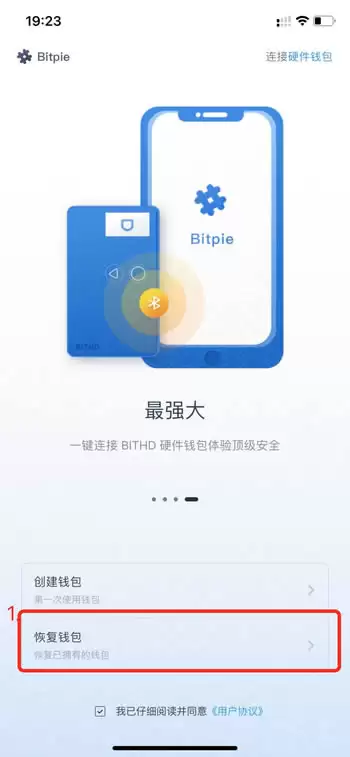
- 在APP内找到并点击「恢复账户」功能。
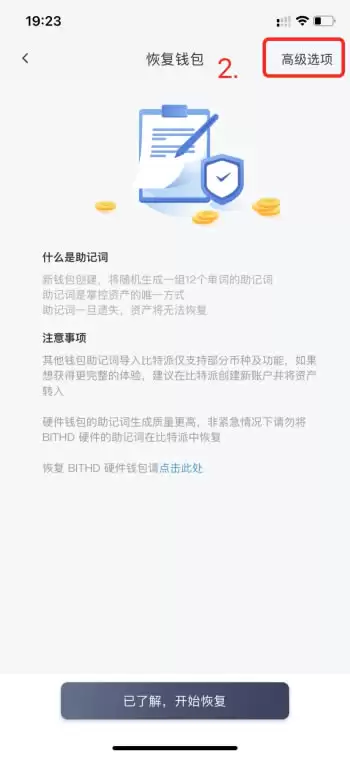
- 进入恢复页面后,点击右上角的「高级选项」。
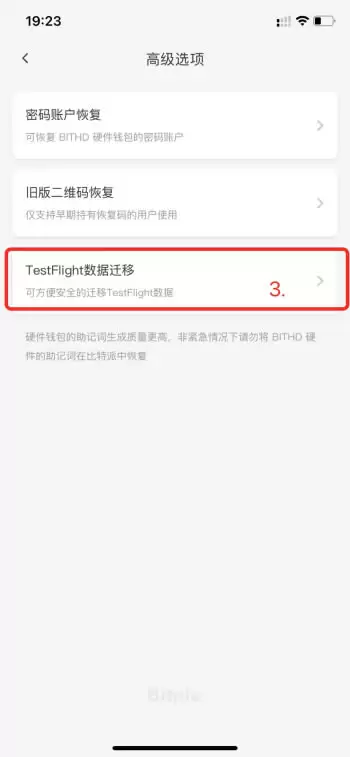
- 在高级选项中,选择「TestFlight数据迁移」工具。
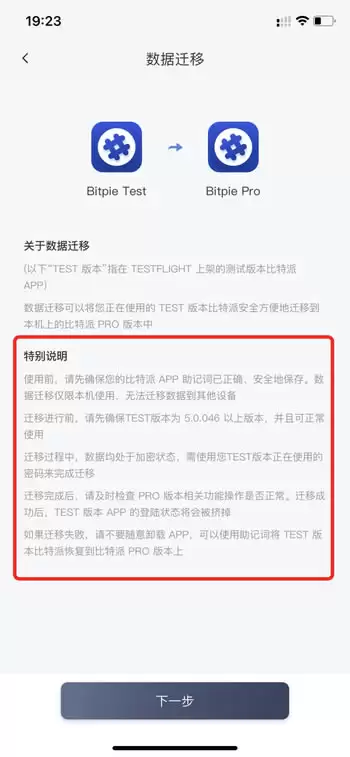
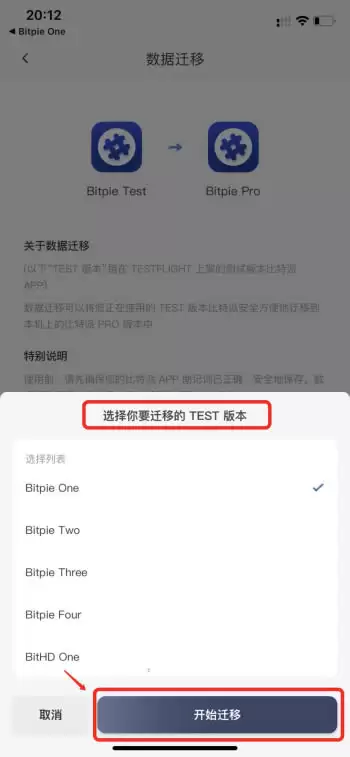
为了方便您理解,以下是操作界面的参考图示:
第三步:选择并开始迁移
系统会列出您设备上可迁移的TestFlight版本数据。请从列表中选择您需要迁移的那个TF版本钱包,然后点击「开始迁移」。
第四步:验证PIN码以完成迁移
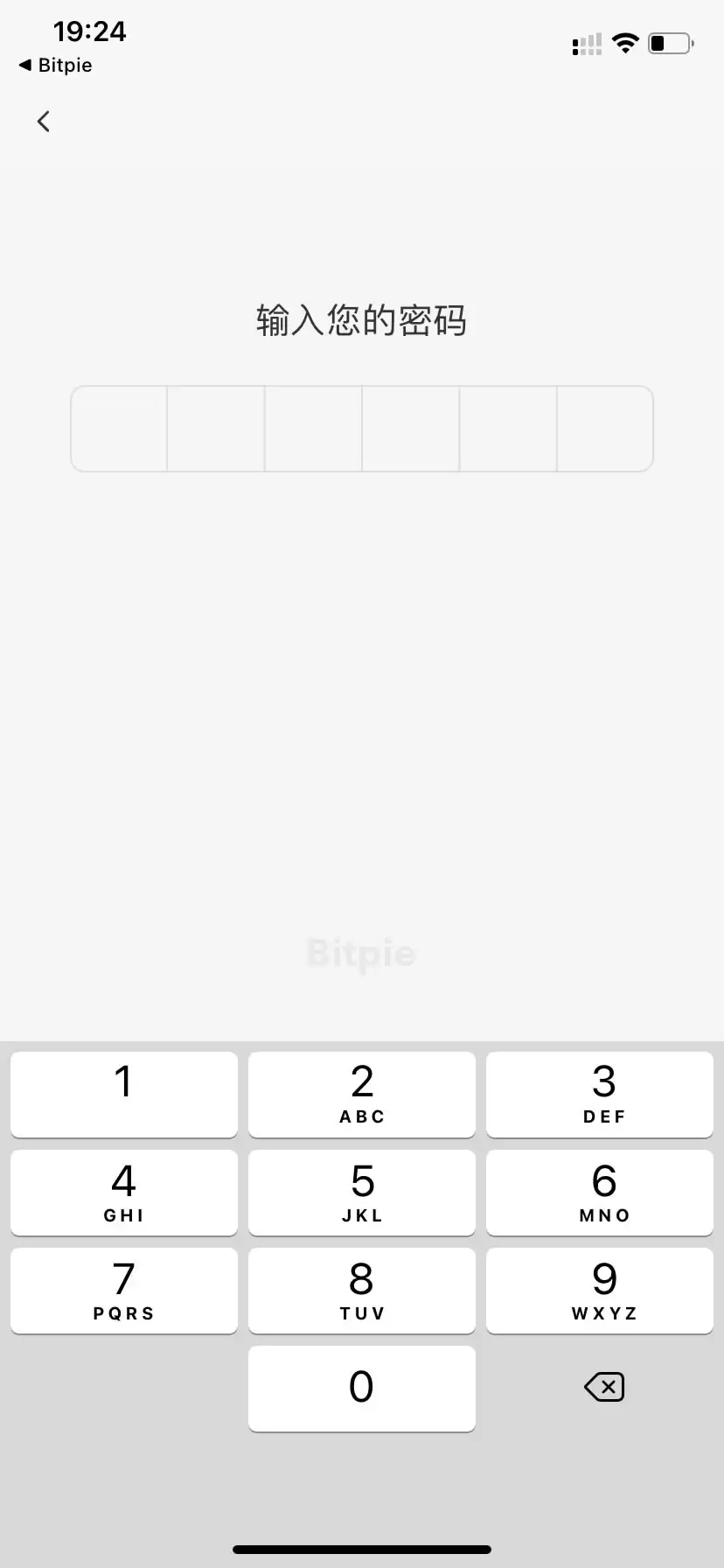
为确保安全,迁移过程需要对数据进行加密和解密。您需要两次输入正确的PIN码来完成验证。两次输入分别用于加密和解密迁移数据,请确保输入准确。
迁移完成后的重要注意事项
操作完成后,请不要掉以轻心,以下几点关乎您的资产安全,请务必执行:
- 检查钱包数据:迁移完成后,请立即进入Bitpie Pro,仔细检查所有钱包的资产和数据是否完整。如果出现迁移失败或部分钱包丢失的情况,请再次执行迁移操作,直至全部成功。
- 备份助记词与私钥:请再次确认您已将所有钱包的助记词和私钥进行了离线、安全的备份。这是您资产的最终保障。
- 最终核对与清理:在确认Bitpie Pro内的所有数据准确无误后,您可以选择卸载设备上的TestFlight版BITPIE应用。在此之前,请务必完成数据核对。