为照片中的花朵增添一道炫目的光束,是许多摄影后期爱好者和设计师常用的技巧。这种花朵光斑特效不仅能瞬间提升画面的视觉冲击力,更能营造出梦幻、唯美的独特艺术氛围。今天,我们就来详细介绍如何在Photoshop中,从零开始制作出专业感十足的花朵光束效果。
免费影视、动漫、音乐、游戏、小说资源长期稳定更新! 👉 点此立即查看 👈
第一步:精心准备素材图像
成功的特效始于一张好的底图。首先,你需要选择一张高清的花朵图片作为创作主体。理想的花朵素材应具备清晰度高、色彩鲜艳或对比度强的特点,这样后续添加的光束效果才能得到最淋漓尽致的展现。
第二步:创建光束绘制图层
将花朵图片在Photoshop中打开后,为了让光束效果便于单独编辑,我们首先需要创建一个新的专用图层。在图层面板下方点击“创建新图层”图标,这样就会生成一个完全透明的空白图层,之后所有的光束绘制和调整都将在这个新图层上进行。
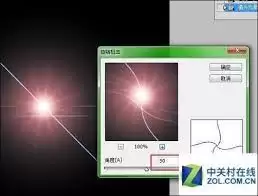
第三步:绘制光束的基础形状
选中新建的空白图层,从工具栏中选择“画笔工具”。接着,在画笔选项栏中,将前景色设置为明亮的色调,例如金黄色或纯白色,这将是光束的颜色基础。然后,围绕花朵的中心位置,用画笔绘制出长短不一、粗细不同的放射状线条,以此模拟自然光线的散射形态。绘制时可以自由发挥,让线条看起来灵动且富有变化。
第四步:应用“外发光”图层样式
这是让线条变身成为光束的关键一步。确保光束形状图层处于选中状态,然后点击图层面板底部的“添加图层样式”按钮(fx图标),并选择“外发光”。在弹出的“图层样式”对话框中,你可以详细调整外发光的颜色、大小、扩展范围和不透明度等参数。通常,增加发光大小并选择一个暖色调(如橙色或黄色),能让光束效果立刻变得明亮而醒目。
此外,你还可以尝试叠加其他图层样式来丰富效果。例如,添加轻微的“投影”可以增加光束的立体感,或者使用“渐变叠加”让光束的色彩过渡更加自然,从而深化花朵与光束的融合效果。
第五步:自由变换以匹配花朵形态
初步形成的光束可能需要进一步调整角度和位置。此时,使用“自由变换”工具(快捷键Ctrl+T),你可以对光束图层进行旋转、缩放和移动。调整的目标是让光束的放射方向与花朵的生长姿态相契合,仿佛光线真的是从花蕊中自然散发出来的一样,增强画面的真实感。
第六步:优化细节,提升真实感
为了让效果更加精致,我们需要进行一些微调。使用“橡皮擦工具”,选择边缘柔和的笔刷,小心擦除光束与花朵主体重叠部分的多余线条,特别是花蕊后方,这样能使光束看起来是从花朵背后透出的,层次感更强。
同时,如果觉得光束过于生硬,可以适当降低该图层的不透明度,使效果变得更加柔和、朦胧,更好地融入背景。
第七步:全局调色与最终整合
最后一步是对整个画面进行统一调整。通过“图像”菜单下的“调整”选项,对图片的色彩平衡、对比度或曲线进行微调,确保花朵主体与添加的光束特效在色调和光影上协调统一。
至此,一个充满艺术感染力的花朵光束效果便制作完成了。通过以上这些步骤,即便是Photoshop的初学者,也能利用PS的强大功能,轻松打造出令人惊艳的视觉效果,让你设计或修饰的图片脱颖而出。






