对于习惯了传统布局的老用户而言,适应AutoCAD 2022新版界面或许需要一点时间。不过别担心,这款功能强大的专业绘图软件,提供了一个便捷的回溯路径——CAD经典模式。切换到经典界面,能让你找回那份熟悉的操控感,使绘图工作更加得心应手。下面,我们就来详细介绍如何将AutoCAD 2022设置为你熟悉的经典工作环境。
免费影视、动漫、音乐、游戏、小说资源长期稳定更新! 👉 点此立即查看 👈
界面视觉定制:回归经典配色
要实现经典体验,首先从视觉入手。启动AutoCAD 2022后,点击界面左上角的“菜单浏览器”按钮(即“A”字图标),在下拉菜单中选择“选项”。
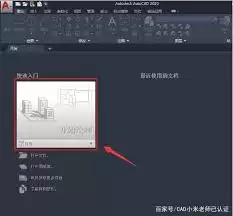
在弹出的“选项”对话框中,切换到“显示”选项卡。在“窗口元素”区域,找到并点击“颜色”按钮。紧接着,系统会打开“图形窗口颜色”设置面板。
在此面板中,你需要进行两步操作:首先,从“上下文”下方的列表中选择“二维模型空间”;然后,在“界面元素”列表中选中“统一背景”(或类似“所有元素”的选项)。此时,右侧的“颜色”下拉菜单将被激活,从中选择你熟悉的经典配色方案,例如“黑色”背景。最后,点击“应用并关闭”返回上级对话框。这一步让软件的整体视觉基调回归传统。
工具栏布局重置:调出经典工具集
视觉调整完成后,接下来是关键的工具布局设置。请继续停留在“选项”对话框中,这次切换到“配置”选项卡。
在配置列表中,点击“重置”按钮,然后在弹出的提示中选择“AutoCAD 经典”配置,并点击“确定”。这时,软件界面会自动切换为经典模式的布局框架。
你可能会发现,部分工具栏的位置或内容不完全符合你的个人习惯。这很容易解决:在任意工具栏的空白处点击鼠标右键,会弹出一个包含所有工具栏列表的菜单。根据你的绘图需求,勾选“标准”、“绘图”、“修改”、“图层”、“特性”等常用的经典工具栏。随后,你可以用鼠标拖拽这些工具栏,将它们停靠在界面四周的合适位置,从而构建你最顺手的工作区。
工作空间切换:锁定经典模式

完成以上布局调整后,还需要进行最后一步固化设置。观察软件界面右下角,找到“工作空间”切换按钮。点击其旁边的小箭头,从弹出的下拉列表中正式选择“AutoCAD 经典”工作空间。至此,你的界面就被完全锁定在经典模式了。
如果在使用过程中,觉得某些特定功能调用不够快捷,你还可以进行深度微调。例如,可以将常用的绘图命令拖拽到快速访问工具栏,或者通过右键菜单自定义工具栏上的按钮。这些细调能让你在经典的框架下,效率进一步提升。
总结:拥抱高效绘图体验
通过上述几个步骤,你就能轻松地将AutoCAD 2022转变为亲切的CAD经典模式。在这个模式下,清晰的工具栏布局和熟悉的视觉环境,能让你更专注于设计本身,无需分心适应新界面。
无论是绘制复杂的建筑图纸、精密的机械零件图,还是设计清晰的电气线路图,在经典模式的加持下,你都能更加高效地驾驭AutoCAD 2022这款软件的强大功能。找回那份得心应手的流畅感,享受专业、便捷的绘图体验吧。






