暴风影音设置文件超限自动清理:3步完成自动化管理
时间:25-12-22
在使用暴风影音这类视频播放软件时,你是否担心缓存文件日积月累占用过多存储空间呢?合理配置软件的自动清理功能,不仅能有效释放磁盘空间,还能维持软件运行的高效流畅。今天,我们就来详细讲解一下如何在暴风影音中设置文件超过设定值自动清理,帮助您轻松管理本地存储。
免费影视、动漫、音乐、游戏、小说资源长期稳定更新! 👉 点此立即查看 👈
开启自动清理功能的具体步骤
设置过程简单明了,只需按照以下指引操作即可。首先,启动暴风影音软件,进入其主界面。
第一步:进入高级设置
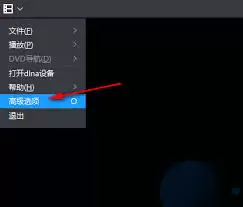
在软件主界面的右上角,找到“主菜单”按钮(通常以一个三条横线或齿轮图标表示),点击后会弹出一个下拉菜单。
在此下拉菜单中,找到并点击“高级选项”这一项。随后,系统将会弹出“暴风影音设置”的独立配置窗口。
第二步:定位下载与缓存设置
在“暴风影音设置”窗口中,左侧有一列设置选项卡。我们需要点击其中的“下载设置”选项卡。
进入“下载设置”页面后,在页面的下半部分可以清晰地看到“磁盘缓存管理”区域。这里就是我们实现文件超过设定值自动清理功能的核心位置。
第三步:配置自动清理规则
在“磁盘缓存管理”区域内,首先找到一个名为“自动清理”的选项。点击它前面的复选框,使其处于勾选状态,这样就成功启用了自动清理功能。
接下来,紧邻着“自动清理”选项下方,您会看到“当文件超过”的设置项。这里就是您自定义清理阈值的地方。您可以根据自己的磁盘空间情况和日常使用习惯,设定一个具体的文件大小上限值。例如,您可以设置为当缓存文件总大小超过100MB时,暴风影音便自动启动清理。
完成此阈值设定后,暴风影音就会在缓存文件总量达到您设定的数值时,自动对相关文件进行智能清理操作,从而避免空间被无限制占用。
第四步(可选):自定义缓存文件路径
此外,在同一“磁盘缓存管理”区域,您通常还会看到一个“缓存路径”的设置选项。通过点击旁边的“浏览”按钮,您可以选择希望存放缓存文件的具体磁盘位置。
合理选择缓存路径,例如将其指向剩余空间较大的磁盘分区,有助于更系统和高效地管理您的整体磁盘空间,与自动清理功能相辅相成。
保存设置并享受自动化管理
完成上述文件超过设定值自动清理以及相关参数配置后,只需点击设置窗口底部的“确定”按钮,所有设置便会立即生效。
从此,暴风影音将按照您设定的规则,在缓存文件超过指定大小时自动进行清理,为您主动管理电脑磁盘空间,省去手动清理的繁琐。通过以上简单的几个步骤,您就能轻松驾驭暴风影音的智能缓存管理功能,让软件的运行始终保持顺畅,获得更佳的使用体验。
这就是暴风影音设置文件超限自动清理:3步完成自动化管理的全部内容了,希望以上内容对小伙伴们有所帮助,更多详情可以关注我们的菜鸟游戏和软件相关专区,更多攻略和教程等你发现!
专题合集
精彩合集,奇葩无下限相关文章


大家还在看
-

- 《神火大陆》希尔神域第11层奇遇任务1攻略
-
26-04-01
-

- 金铲铲之战S17拉亚斯特技能费用介绍
-
26-04-01
-

- 金铲铲之战阿狸的光坏神器效果一览
-
26-04-01
-

- 《蓝色星原:旅谣》芃芃介绍
-
26-04-01
-

- 《无径之林》建筑雕像解锁条件介绍
-
26-04-01