当您使用傲软投屏将手机或电脑画面投射到大屏幕上时,开启全屏显示模式无疑是提升沉浸感的关键一步。这不仅能让画面内容铺满整个屏幕,还能带来更具冲击力的视觉效果。本文将详细介绍在移动端和电脑端,如何使用傲软投屏轻松实现全屏显示,并分享一些关键的注意事项,帮助您获得更佳的投屏体验。
免费影视、动漫、音乐、游戏、小说资源长期稳定更新! 👉 点此立即查看 👈
如何在手机端实现傲软投屏全屏显示?
通过手机进行投屏,操作直观且便捷。要实现全屏显示,您可以遵循以下几个步骤。
步骤一:确认投屏设备的支持能力
首先,也是最关键的一步,需要确保您连接的电视、电脑等接收设备本身支持全屏显示功能。若接收设备的硬件或系统不支持全屏模式,即便在傲软投屏应用中进行了相关设置,也无法达成真正的全屏效果。建议提前查阅设备的说明书或显示设置以确认此功能。
步骤二:进入傲软投屏的设置菜单
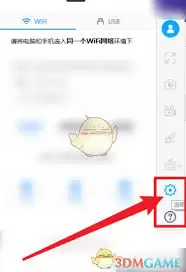
在手机上打开傲软投屏应用,并成功连接到您的投屏设备后。通常,在应用界面的一角(如右上角或底部导航栏)可以找到一个“设置”图标(齿轮状),点击进入详细设置菜单。
步骤三:选择并启用全屏模式
在设置菜单中,找到类似“画面调整”、“显示设置”或“投射模式”的选项。进入后,您通常会看到“全屏显示”、“自适应全屏”或“拉伸”等模式选项。选择“全屏显示”或类似选项,傲软投屏便会自动调整手机画面的比例,以适应接收设备屏幕的尺寸,从而实现全屏显示。
步骤四:微调手机分辨率以优化画面
如果在启用全屏后,画面出现模糊或变形等不理想的情况,还可以尝试调整手机的分辨率。进入手机的“设置” > “显示”选项,尝试切换不同的分辨率。逐一测试,直到在投屏设备上获得清晰、饱满且不变形的全屏显示效果。
在电脑端实现傲软投屏全屏显示的步骤
若您希望将手机画面通过电脑版的傲软投屏进行全屏展示,操作流程同样简明扼要。
步骤一:安装电脑版客户端
首先,在您的电脑上下载并安装傲软投屏的电脑版客户端,确保其与手机端应用处于同一局域网内。
步骤二:建立投屏连接
打开电脑上的傲软投屏应用,并按照界面提示,选择您要连接的手机设备,建立稳定的投屏连接。
步骤三:一键开启全屏
连接成功后,在电脑端的傲软投屏界面(通常是在显示手机画面的窗口周围)寻找“全屏”按钮或相关设置选项。点击“全屏”按钮,即可将手机画面瞬间扩展至整个电脑屏幕。
步骤四:调整显示比例解决画面拉伸
全屏后若画面被拉伸或留有黑边,可能是显示比例不匹配。您可以在电脑桌面右键点击,选择“显示设置”(Windows系统)或进入系统偏好设置的“显示器”(macOS),在“缩放与布局”或类似选项中调整显示比例,直至手机画面在电脑屏幕上正常显示。
确保全屏体验的额外注意事项
保持网络环境稳定
流畅稳定的无线网络是实现高质量全屏投屏的基础。确保手机与投屏设备连接至同一稳定网络,避免因网络波动造成的画面卡顿、延迟或中断,影响全屏观看体验。
关注设备与应用的兼容性
不同品牌和型号的手机、电视、电脑在与傲软投屏配合时,可能会存在细微的兼容性差异。若遇到全屏显示异常、功能失效等问题,可以尝试将傲软投屏应用更新至最新版本,同时检查设备系统是否有可用的更新,这常常能有效解决此类兼容性问题。
通过以上方法,您便能轻松在傲软投屏中开启全屏显示。无论是与家人朋友分享视频照片,还是在工作会议中进行演示,亦或是享受大屏游戏的快感,全屏模式都能带来更具沉浸感和视觉享受的体验。现在就试试这些设置,让您的内容在大屏幕上绽放光彩吧。






