在使用CorelDRAW 2020进行矢量图形设计时,“打散图形”是一项提升创作灵活性的关键操作。掌握这项功能,意味着你能更精细地编辑图形组合中的每一个独立元素,从而实现更丰富的创作意图。
免费影视、动漫、音乐、游戏、小说资源长期稳定更新! 👉 点此立即查看 👈
什么是CorelDRAW中的“打散图形”?
简单来说,“打散图形”就是将一组组合在一起的图形对象进行分离,使其恢复为可供独立编辑的单独元素。这一功能在处理复杂图形对象,如由多个形状拼接而成的标志、图案,或是被群组的对象时尤其有用,它能显著提升设计的可编辑自由度。
详解CorelDRAW 2020打散图形步骤
完成这项操作并不复杂,只需遵循以下几个清晰的步骤即可。
第一步:准备图形对象
首先,打开CorelDRAW 2020软件,并导入或绘制你需要进行编辑的图形或图形组合。典型的“打散”应用场景包括:
- 将多个形状焊接、修剪或相交后形成的复合对象;
- 为了管理方便而“群组”在一起的多个图形元素。
准备好对象是进行后续操作的前提。
第二步:准确选择目标对象
操作的核心在于准确选中你想要打散的图形对象,选择方式根据对象情况有所不同:
- 单对象选择:直接使用“选择工具”单击目标图形。
- 多连续对象选择:按住键盘上的Shift键,依次单击各个需选择的图形,可实现多个连续对象的连选。
- 多不连续对象选择:只需逐个单击所需图形即可将其一并选中。
第三步:执行打散命令
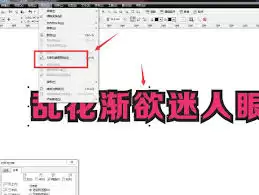
在成功选中图形对象后,你可以通过以下路径找到并执行“打散”命令:
- 定位到软件上方的菜单栏。
- 点击【对象】菜单项。
- 在弹出的下拉菜单中找到并点击【打散】命令(或按快捷键 Ctrl+K)。
命令执行后,原本组合在一起的图形会立即被分解成一个个独立的图形元素,此时你可以单独点击并选中其中的任一部分。
打散图形带来的编辑优势
图形被成功打散后,其显著的优点是极大地提升了编辑的灵活性与精度:
- 独立操作:你可以对打散后的小图形进行单独的移动、旋转、缩放或变形,而完全不影响其他组成部分。
- 精细调整:例如在设计中需要微调复杂标志里某个特定形状的颜色、轮廓或位置时,打散功能成为不可或缺的工具。
实用场景举例
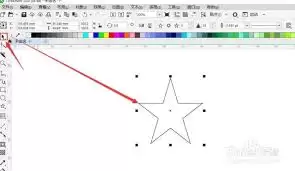
设想你绘制了一个由圆形、矩形和星形组合而成的徽标。打散后,你可以轻松完成以下操作:
- 单独将星形改为金色,并加粗其轮廓。
- 将圆形微调至更居中的位置,以优化整体视觉平衡。
- 仅对矩形部分应用渐变填充效果。
这一切都将使你的最终设计作品更加完整和精致。
打散后如何重新组合?
当然,灵活性也意味着可逆性。如果你在打散图形后需要将其恢复为整体,操作同样简便:
- 使用“选择工具”重新选中所有需要组合的独立图形元素(可按住Shift键多选或用鼠标拖拽框选)。
- 在菜单栏中点击【对象】,在下拉菜单中选择【组合】命令(或按快捷键 Ctrl+G)。
操作完成后,这些图形元素将再次成为一个可以统一移动和管理的整体对象。
总结:善用打散,释放设计潜力
总而言之,熟练掌握CorelDRAW 2020中的打散图形功能,是提升图形设计效率和表现力的重要一环。它让你能深入设计细节,实现更高自由度的创意表达。无论你是追求效率的专业设计师,还是希望提升作品质量的初学者,合理运用“打散”与“组合”功能,都能显著提升作品的专业度和多样性。现在就去尝试运用这个功能,让你的设计作品更加出彩吧!






