想要录制屏幕上的精彩内容?其实,通过几个简单的步骤就能快速上手。这里将以清晰的指引,带你了解如何使用软件进行屏幕录制。
免费影视、动漫、音乐、游戏、小说资源长期稳定更新! 👉 点此立即查看 👈
1、立即进入“快手极速版(领红包)入口☜☜☜☜☜点击保存”;
2、立即进入“快手短视频在线观看入口☜☜☜☜☜点击进入”;
第一步:启动软件与进入功能界面
首先,找到并打开你的屏幕录制软件。进入主界面后,请注意界面右上角或侧边栏,通常会有一个由“三个点”或类似图标组成的菜单按钮。点击这个【三个点】按钮,即可展开更多高级功能选项。

这一步是进入核心录制功能的关键,确保你能访问到软件的全部设置。
第二步:选择屏幕录制模式
点击“三个点”后,在弹出的功能列表中,你需要找到并点击【录屏】功能选项。这个操作将使软件界面切换至屏幕录制模式,准备捕捉你的屏幕活动。
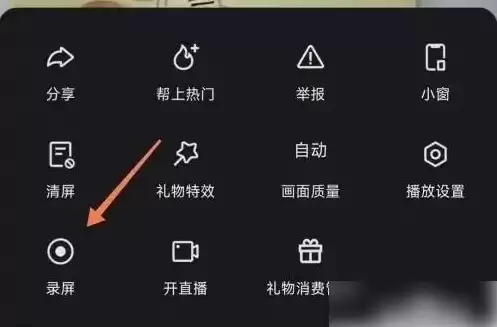
进入该界面后,你通常可以提前设置录制区域、音频来源(如系统声音或麦克风)等参数,为开始录制做好充分准备。
第三步:开始录制屏幕内容
完成所有必要的录制设置后,界面中会出现一个显眼的【开始录制】按钮。点击它,软件便会立即开始捕获你的屏幕画面。
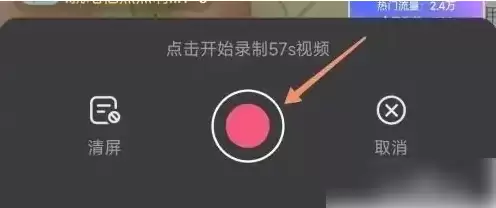
此时,你可以自如地进行操作演示、软件教学或记录游戏过程。录制结束后,只需点击停止按钮,视频文件便会自动保存至预设位置,方便你后续查看与分享。
总而言之,屏幕录制的过程可以概括为“进入菜单、选择录屏、开始录制”这三个核心步骤。掌握之后,你就能轻松记录并分享任何屏幕上的动态了。






