对于不少使用Bandicut进行视频剪辑的用户而言,在完成片段裁切或合并后,如何将成品保存在一个便于管理的位置,是一个很实际的问题。自定义视频的输出路径,不仅能帮助你高效整理文件,也是掌握这款软件的重要一环。下面,我们将详细介绍在Bandicut中设置输出位置的具体步骤。
免费影视、动漫、音乐、游戏、小说资源长期稳定更新! 👉 点此立即查看 👈
Bandicut 输出路径设置指南
首先,请确保你已启动Bandicut软件,并将需要处理的视频文件导入到项目中。完成所有剪辑和拼接操作后,我们就可以进入到导出前的关键设置了。
第一步:进入输出设置面板
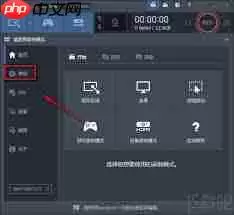
在Bandicut主界面顶部菜单栏或功能区中,你可以清晰地找到“输出”或“导出”标签页。点击它,软件会立即跳转到输出参数设置面板,所有关于视频导出的配置都将在这里完成。
第二步:定位核心选项 - 输出路径
在输出设置面板中,你的视线会很快被一个标有“输出路径”或“保存至”的输入框所吸引。没错,这正是决定你最终视频文件去向的核心控制项。
点击该输入框右侧的文件夹图标,系统会立即唤起你电脑中的标准文件浏览窗口。接下来,你就可以自由地选择目标保存位置了,例如选择D盘、E盘等特定磁盘分区,或者直接定位到某个已有的项目文件夹内。
第三步:创建与管理专属文件夹
如果你希望本次导出的视频独立存放,有一个更规范的做法。在弹出的浏览窗口中,点击“新建文件夹”按钮,创建一个全新的目录。建议为其命名一个清晰易识别的名称,例如“项目成品_剪辑日期”或“Bandicut导出视频”。创建完毕后,选中这个新文件夹作为输出路径即可。
此外,为了提高效率,Bandicut通常在浏览窗口侧边栏预设了常用系统路径的快捷入口,如“桌面”、“文档”、“我的视频”等。一键选取即可快速定位,无需层层点选,这能大幅提升日常操作效率。
重要注意事项与建议
在指定输出路径时,有两点细节值得你特别关注:
- 确保磁盘空间充足:在选择保存位置(尤其是保存高清视频时)前,请务必确认目标磁盘分区拥有足够的剩余空间,以避免导出过程因空间不足而意外中断。
- 合理选择磁盘:从系统运行稳定性考虑,建议尽量避免将输出路径设置在系统盘(通常是C盘)。将大体积的视频文件保存在其他数据盘,可以减少对系统盘的频繁读写,有助于维持电脑整体的响应速度与稳定性。
完成路径设置之后
成功设定好输出路径,只是完成了导出准备的第一步。接下来,你还可以在同一个输出面板中,继续调整视频的编码格式、分辨率、比特率等更多高级参数,以满足不同平台或用途的需求。当然,本指南主要聚焦于路径配置这一基础且关键的操作流程。
总的来说,Bandicut的输出路径设置逻辑清晰、操作直接。只需简单的几步点击,就能将编辑完成的视频精准保存到你指定的任何位置,便于后续的归档、分享或进一步处理。熟练掌握这一设置,不仅能显著提升你的视频处理工作效率,也能让整个剪辑导出流程变得更加规范有序。希望这份说明能帮助你更从容地驾驭Bandicut,轻松实现高效剪辑与精准导出。