如何将图文设置为样刊?秀米编辑器详细操作指南
在内容创作和排版设计中,将特定图文设置为样刊是统一风格、提升效率的好方法。秀米编辑器作为一款备受欢迎的排版工具,提供了清晰的功能路径来完成这项操作。如果您还不熟悉具体步骤,下面的详细教程将引导您快速掌握这一实用技巧。
免费影视、动漫、音乐、游戏、小说资源长期稳定更新! 👉 点此立即查看 👈

第一步:进入图文编辑界面
首先,您需要登录秀米官网,并访问“我的图文”页面。在这里,找到您想要进行编辑和设置为样刊的图文内容,点击进入秀米编辑器的操作界面,准备开始排版工作。
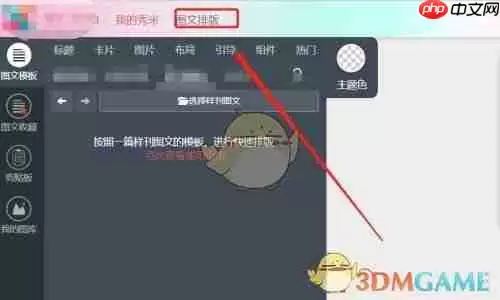
第二步:找到“图文排版”菜单
进入编辑界面后,请将注意力集中在左侧的功能菜单栏。您需要从中找到并点击“图文排版”这个核心选项。这个菜单里包含了与版式设定相关的多种高级功能。
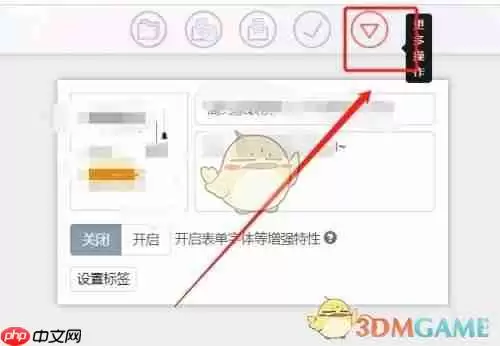
第三步:点击下拉箭头图标
接下来,请将视线移至编辑界面的右上角区域。在那里,您会看到一个下拉箭头的图标,这是触发更多操作选项的关键入口。直接点击这个图标,以展开隐藏的功能菜单。
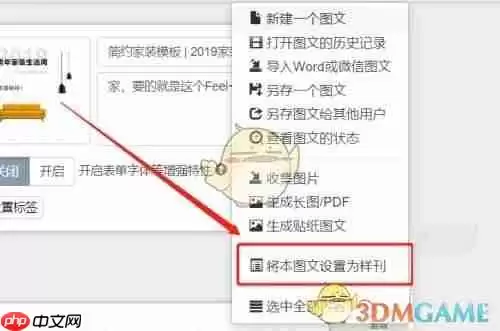
第四步:选择“将本图文设置为样刊”
点击下拉箭头后,会弹出一个功能列表。此时,您需要从列表中精准地找到“将本图文设置为样刊”这一选项,并点击它。这是整个设置流程中最核心的操作指令。
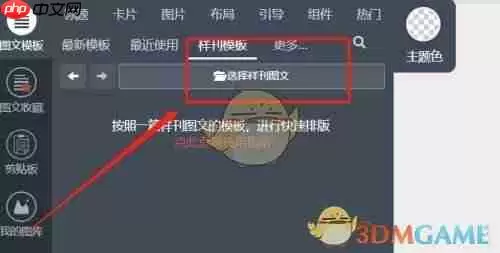
第五步:确认设置成功
完成上一步操作后,设置会立即生效。此时,您可以观察页面右侧,会发现出现了一个“选择样刊图文”的显示区域。这清晰地表明,您当前的图文内容已经成功被设为了样刊,可以在后续的排版工作中直接调用其样式了。
通过以上五个步骤,您可以轻松地在秀米编辑器中将任何满意的排版成果保存为样刊。这个功能极大地简化了重复排版的工作,尤其适合需要统一多篇内容视觉风格的创作者和运营人员。掌握它,能让您的排版工作更加事半功倍。






