在使用趣打印APP时,你是否遇到过图片尺寸不合适的情况?别担心,调整图片大小其实非常简单。本文将为你详细介绍在趣打印APP中调整图片尺寸的具体步骤,帮助你轻松获得理想的打印效果。整个操作流程清晰明了,即便是初次使用的朋友也能快速上手。
免费影视、动漫、音乐、游戏、小说资源长期稳定更新! 👉 点此立即查看 👈
如何在趣打印APP中调整图片大小?
调整图片尺寸是确保打印效果符合预期的关键一步。接下来,我们将分步解析如何在趣打印软件中完成这项设置。
第一步:选择需要打印的图片
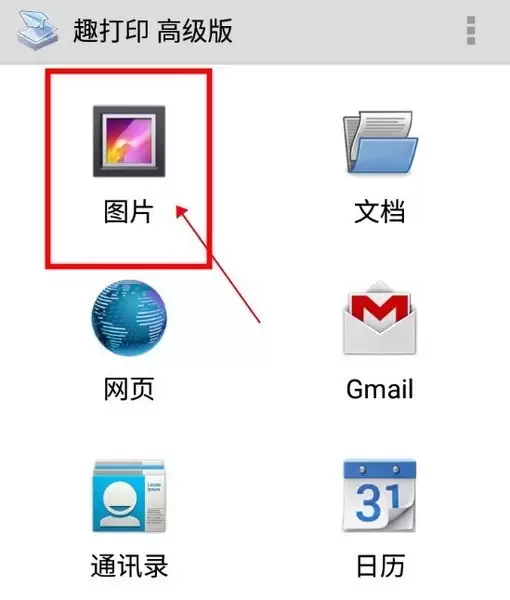
首先,请确保你已经安装并打开了趣打印APP。在应用主界面,你需要找到并点击位于上方的【图片】选项。随后,从你的设备图库中,选择你想要进行打印的那张图片文件。成功选择后,应用会自动跳转到打印预览界面。
第二步:进入详细设置选项
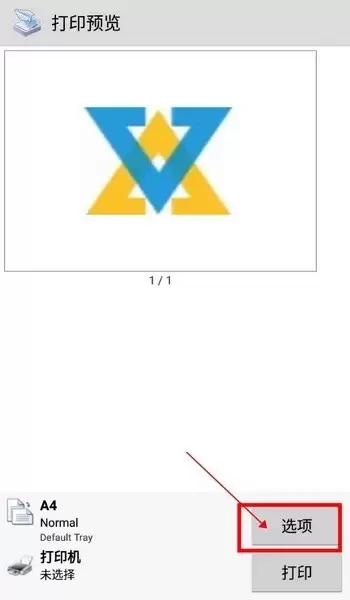
在进入【打印预览】页面后,请注意观察屏幕的右下方。你会看到一个标有【选项】的按钮,点击它即可进入更深层的打印参数设置菜单,这里包含了所有与打印效果相关的调整功能。
第三步:找到并调整图片大小设置
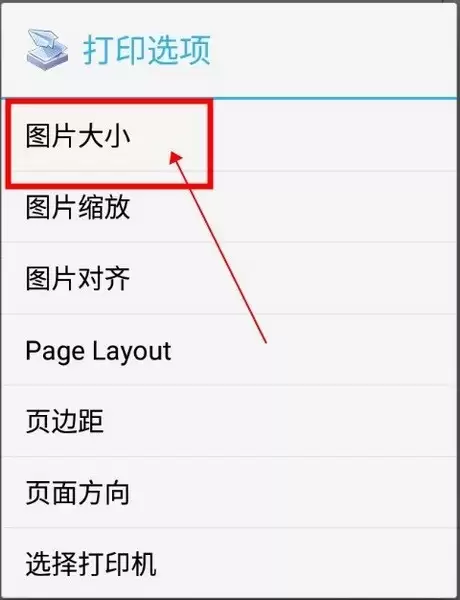
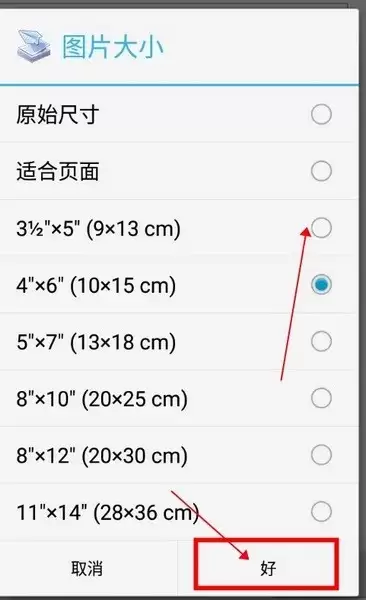
进入选项菜单后,请浏览并找到位于设置项顶部的【图片大小】选项。点击该选项,你将进入图片尺寸的调整界面。这是控制最终打印输出尺寸的核心步骤。
第四步:选择合适尺寸并保存
为了满足不同的打印需求,趣打印软件提供了多种预设的比例和实际尺寸供你选择。你可以根据纸张大小或个人偏好,选择合适的图片尺寸。确定好尺寸后,只需点击【好】按钮来保存所有修改,设置就完成了。之后,你便可以返回继续进行打印操作。
通过以上四个步骤,你就能轻松掌握在趣打印APP中调整图片大小的方法。合理设置图片尺寸,不仅能避免打印时出现裁剪或留白过多的问题,还能显著提升打印成品的质量。希望这份指南能帮助你更流畅地使用这款便捷的打印工具。






