在数字化浪潮席卷生活方方面面的今天,如何引导孩子健康、安全地接触网络世界,是每位家长都关注的重要课题。作为全球备受欢迎的短视频应用,抖音为家长提供了一个实用的管理工具——儿童模式。开启并使用这个功能,可以有效过滤不适宜内容,并管控使用时长,从而为孩子营造一个更纯净的短视频浏览环境。接下来,就让我们手把手教您如何设置抖音的儿童模式。
免费影视、动漫、音乐、游戏、小说资源长期稳定更新! 👉 点此立即查看 👈
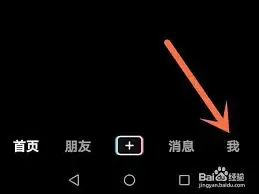
图:在抖音主界面找到“我”的入口
抖音儿童模式设置图文指南
整个设置过程清晰简单,只需跟随以下步骤操作,几分钟内即可完成。
第一步:进入功能设置菜单
- 打开抖音APP,进入主界面后,点击右下角的“我”选项,进入个人主页。
- 在个人页面的右上角,点击“三条横线”图标(菜单按钮)。
- 在弹出的侧边栏中,找到并点击“未成年保护工具”这一选项。
第二步:开启并设置儿童模式
进入“未成年保护工具”页面后,您会看到“儿童模式”的入口。点击进入设置界面,开始核心配置。
- 设置独立密码:系统会首先提示您设置一个独立的四位数密码。这个密码至关重要,它将用于开启和关闭儿童模式,并保护相关设置不被孩子随意更改,确保只有家长才能进行操作。设置完成后,点击“下一步”。
第三步:自定义内容与时间规则
接下来,您可以根据孩子的年龄和认知水平,进行更细致的个性化设置。
- 选择观看内容范围:抖音提供了丰富的内容筛选选项。您可以选择仅允许孩子观看动画、教育、知识科普等适合特定年龄段的视频内容。系统会自动过滤掉成人、暴力、低俗等不适宜内容,从源头上保障信息环境的健康。
- 设置每日观看时长:合理控制屏幕时间对保护孩子视力、防止沉迷至关重要。您可以在此设定孩子每天使用抖音的最长观看时间,时间一到,应用将自动停止播放,帮助孩子养成良好的使用习惯。
此外,在儿童模式下,搜索功能将受到严格限制,一些不适用的关键词将无法被检索到,进一步降低了接触不良信息的风险。
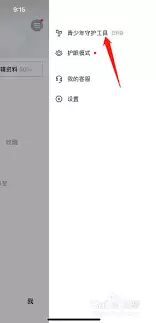
图:自定义内容范围与观看时长
第四步:完成并验证
所有选项设置完毕后,点击“完成”按钮,抖音儿童模式便正式开启。
此后,当孩子打开抖音APP时,应用将自动进入儿童模式。在此模式下,孩子只能浏览您预先设定范围内的内容,并且每日观看时长也会受到限制。这相当于为孩子打造了一个专属的、可控的短视频乐园。
如何管理与调整儿童模式设置?
如果未来您需要调整设置,比如放宽内容范围或修改观看时长,操作也非常方便。
- 再次进入“我” → “三条横线” → “未成年保护工具”。
- 点击“儿童模式”,输入之前设置的独立密码。
- 验证通过后,即可重新进入设置页面,对观看内容范围、观看时长等选项进行修改。
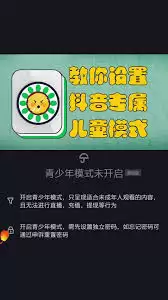
图:通过密码可随时调整设置
结语
通过以上几个步骤,您就能轻松为孩子筑起一道数字世界的“防护墙”。抖音儿童模式的核心价值在于,它既给予了孩子接触有趣、有益数字内容的自由,又通过技术手段将潜在风险隔离在外。家长们不妨即刻行动起来,利用这个实用的工具,为孩子打造一个健康、积极、安全的短视频浏览环境,让他们在享受快乐的同时,也能学到知识,开阔眼界,真正实现寓教于乐。






