在使用Arctime进行视频后期制作时,移除或修改字幕是编辑流程中的常见操作。无论是纠正字幕内容的错误,还是调整视频的呈现风格,掌握正确的删除方法都至关重要。本文将为您详细讲解几种在Arctime中删除字幕的操作步骤,帮助您高效完成编辑工作。
免费影视、动漫、音乐、游戏、小说资源长期稳定更新! 👉 点此立即查看 👈
准备工作:导入视频与定位字幕
首先,启动Arctime专业字幕软件,并将需要编辑的视频文件导入到项目中。进入编辑界面后,您会看到主界面下方的时间轴,所有添加的字幕都会以轨道片段的形式排列在这里。找到您需要处理的**字幕轨道**,这是进行后续所有删除操作的基础。
方法一:删除单条或部分字幕片段
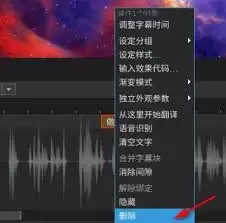
如果您仅需要删除某个时间点的特定字幕,操作非常直观。在时间轴上,直接用鼠标点击选中目标字幕片段(它会高亮显示),然后按下键盘上的**删除键(Delete)**,该条字幕便会立即被移除。这种方法适用于对视频字幕进行精细化的局部调整。
方法二:批量删除整个字幕轨道
当您需要清除整条轨道上的所有字幕时,通常有两种高效的删除方法:
- 右键菜单删除:在时间轴区域的**字幕轨道**上单击鼠标右键,在弹出的上下文菜单中,直接选择“删除轨道”选项。选择后,当前整个轨道及其包含的所有字幕都会被彻底清空。
- 全选后删除:在目标字幕轨道上,使用快捷键 Ctrl+A 来快速选中该轨道上的所有字幕片段。待所有片段呈选中状态后,再次按下键盘的**删除键(Delete)**,同样可以达到一键清空整个轨道字幕的效果。
重要提示与操作建议
谨慎操作与撤销恢复
在进行任何**删除字幕**的操作时,务必仔细确认选中的对象,避免误删其他重要的视频或音频元素。如果不小心删除了不该删的字幕,请立即使用软件的撤销功能。在Arctime及其大多数编辑软件中,按下快捷键 Ctrl+Z 即可**撤销**上一步操作,轻松恢复误删的内容。
养成备份习惯
在进行大规模编辑或**删除操作**前,一个非常好的习惯是预先对项目工程文件或原始视频进行备份。这样,即使后续操作出现任何意外,您也能随时返回到原始状态,有效防止数据丢失,让创作过程更加安心。
结语:灵活编辑,提升视频品质
熟练掌握在Arctime中**删除字幕**的几种方法后,您就能更加灵活地控制视频的最终呈现效果。无论是修正错误,还是为了追求更简洁的视觉表达而移除字幕,这些操作都将帮助您更高效地完成**视频编辑**工作。希望本指南能助您顺利运用Arctime完成创作,打造出更优质、更符合心意的视频作品。






