在数字化学习时代,沪学习APP已成为众多用户获取知识的重要工具。然而,长时间面对屏幕阅读或观看课程,容易导致视觉疲劳,影响视力健康。因此,学会并主动开启沪学习APP的护眼模式,是一项非常必要的设置,它能有效降低蓝光刺激,带来更舒适的学习体验。
免费影视、动漫、音乐、游戏、小说资源长期稳定更新! 👉 点此立即查看 👈
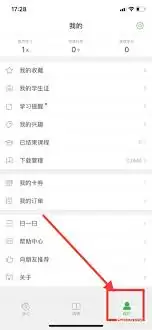
如何开启沪学习APP的护眼模式?
开启过程并不复杂,只需按照以下清晰的步骤操作,即可轻松激活这一保护功能。
第一步:进入“我的”页面
首先,您需要打开沪学习APP。进入应用主界面后,请留意界面下方的功能导航栏,点击右下角的“我的”图标,进入个人中心页面。
第二步:找到“设置”选项
在“我的”页面中,菜单列表通常较长,请耐心滑动查找,找到并点击“设置”按钮,即可进入沪学习APP的详细设置面板。
第三步:启用护眼模式开关
在设置页面里,您需要寻找与显示或视觉保护相关的选项。通常情况下,您会看到一个明确标识为“护眼模式”的功能开关。点击该开关,将其状态从灰色(关闭)调整为亮色(开启)即可。
成功开启后,您会立即察觉到屏幕显示效果的变化:整体色调会变得更加柔和,通常偏向暖色调,这种调整旨在减少有害蓝光对眼睛的刺激,尤其是在暗光环境下,能显著提升观看舒适度。
个性化您的护眼设置
值得注意的是,不同版本的沪学习APP可能提供更丰富的个性化护眼选项,让您可以根据自身需求和环境进行微调。
- 色温调节:您可以根据个人喜好和实际环境光线,在“护眼模式”的相关子菜单中,手动调整屏幕的色温。选择偏暖的黄色调或偏冷的色调,找到最适合自己眼睛的舒适区间。
- 亮度调节:除了手动调节,部分版本可能支持屏幕亮度自动调节功能。开启后,沪学习APP会根据环境光线的强弱自动调整屏幕亮度,始终保持舒适的视觉感受。
补充优化:调整字体与显示
开启护眼模式后,如果您觉得APP内的字体大小、清晰度或对比度仍不合适,建议返回“设置”中查找“字体”或“显示”相关选项。适当调大字体、增强对比度,能确保在长时间阅读学习内容时,眼睛更省力,进一步提升护眼效果。
养成良好护眼习惯
总而言之,通过以上简单的几步设置,您就能轻松启用沪学习APP的护眼功能。这不仅是学习过程中一个贴心的细节,更是对自己视力健康的长远投资。建议每一位用户都能重视起来,主动开启并合理调整沪学习APP的护眼模式,在享受便捷高效学习的同时,为自己营造一个更健康、更舒适的数字化学习环境。






