iOS17自定义贴纸删除指南:3步轻松移除不想要的设计
时间:26-01-09
在iOS 17系统中,自定义贴纸功能为用户提供了丰富个性的表达方式。然而,随着使用时间增长,你的贴纸库可能会变得臃肿,清理那些不再需要的贴纸就变得很有必要。本文将详细为你介绍在iOS 17中删除自定义贴纸的几种方法,帮助你高效管理自己的数字素材库。
免费影视、动漫、音乐、游戏、小说资源长期稳定更新! 👉 点此立即查看 👈

如何在信息应用中删除单个自定义贴纸
如果你只是想快速删除一两张不常用的贴纸,最直接的方法就是在信息应用内操作。
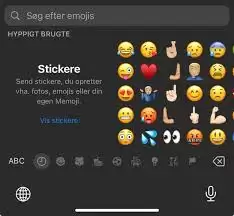
首先,打开“信息”或任何支持发送贴纸的聊天应用界面。接着,长按你想要移除的那张自定义贴纸,屏幕上会弹出一个操作菜单。在这个菜单中,选择“删除”选项,即可将该贴纸从你的本地贴纸库中移除。这个方法简单快捷,适合处理零散的贴纸。

通过设置批量管理并删除自定义贴纸
当需要清理大量贴纸时,进入系统设置进行批量操作是更高效的选择。以下是详细步骤:
- 在iPhone上打开“设置”应用程序。
- 点击顶部的你的Apple ID名称,进入账户页面。
- 选择“媒体与购买项目”,然后点击“显示账户”。
- 验证密码后,在账户设置页面中找到并点击“管理”选项。
- 接下来,你会进入“贴纸”管理页面,这里列出了你所有的自定义贴纸。
- 点击页面右上角的“编辑”按钮。此时,每张贴纸前都会出现一个红色的删除图标。
- 勾选你想要删除的所有贴纸,然后点击右下角的“删除”按钮,即可一次性批量移除它们。
这种方式让你能纵览所有贴纸,非常适合进行大规模的整理和清理工作。
通过iCloud同步删除(适用于多设备情况)
如果你在多个苹果设备上使用同一个Apple ID,并且通过iCloud同步了自定义贴纸,那么你可能会希望在所有设备上同时删除某些贴纸。利用iCloud的同步特性,可以轻松实现这一点。
请确保你的设备已连接到稳定网络,并且登录了相同的Apple ID。然后,在其中任意一台设备上(比如你的iPhone),按照上述“批量删除”的方法,将需要删除的贴纸勾选并移除。这些删除操作会通过iCloud自动同步到云端。
此后,其他登录了同一Apple ID的设备(如iPad或Mac)在连接网络并完成同步后,相应的贴纸也会被自动删除。这确保了你的贴纸库在所有设备上都保持一致,管理起来更加方便。
如何恢复误删除的自定义贴纸
一不小心手滑删错了贴纸怎么办?不必过于担心。如果你开启了iCloud备份,在删除贴纸后的30天内,有机会通过恢复备份来找回它们。
操作路径如下:进入“设置” > “通用” > “传输或还原iPhone” > “从iCloud云备份恢复”。然后,选择一个在误删除操作之前创建的备份进行恢复。请注意,恢复整个备份会将设备数据还原到备份时的状态,因此可能会覆盖备份之后产生的新数据,操作前请谨慎权衡。
让贴纸库保持清爽有序
总而言之,无论是快速删除单张贴纸,还是批量清理整个合集,抑或是跨设备同步管理,iOS 17都提供了相应的解决方案。定期整理你的自定义贴纸库,移除过时或不再喜爱的设计,不仅能释放存储空间,也能让你在需要时更快地找到心仪的贴纸,让沟通表达更加得心应手。
这就是iOS17自定义贴纸删除指南:3步轻松移除不想要的设计的全部内容了,希望以上内容对小伙伴们有所帮助,更多详情可以关注我们的菜鸟游戏和软件相关专区,更多攻略和教程等你发现!
专题合集
精彩合集,奇葩无下限相关文章


大家还在看
-

- 《神火大陆》希尔神域第11层奇遇任务1攻略
-
26-04-01
-

- 金铲铲之战S17拉亚斯特技能费用介绍
-
26-04-01
-

- 金铲铲之战阿狸的光坏神器效果一览
-
26-04-01
-

- 《蓝色星原:旅谣》芃芃介绍
-
26-04-01
-

- 《无径之林》建筑雕像解锁条件介绍
-
26-04-01