进入Photoshop的神奇世界,总能创造出人意料的视觉惊喜。今天,我们将一步步引导您,如何将一颗草莓与一支铅笔巧妙地合成为一幅创意图像。这个过程不仅能激发你的创作灵感,更能让你掌握实用的PS合成技巧,为设计作品增添无限趣味。
免费影视、动漫、音乐、游戏、小说资源长期稳定更新! 👉 点此立即查看 👈
第一步:精心准备合成素材
成功的草莓铅笔图像合成始于优质的素材。首先,您需要准备一张背景简洁、画质清晰的草莓照片,以及一张同样高质量的铅笔图片。您可以从专业的素材网站寻找,或者自己动手拍摄。记住,简洁的背景能让后续的PS图像合成操作更加高效。
第二步:启动软件并导入图片
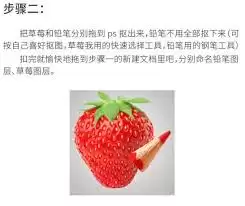
打开Adobe Photoshop软件。依次点击顶部菜单栏的“文件”->“打开”,分别将准备好的草莓和铅笔图片导入。此时,两张素材会以独立的图层形式呈现在“图层”面板中,这是我们进行PS创意合成的基础。
第三步:调整草莓的位置与大小
接下来,我们需要将草莓“安装”到铅笔上。在图层面板中,选中草莓所在的图层,然后使用左侧工具栏的“移动工具”,将草莓拖动到铅笔图像所在的文档窗口中。
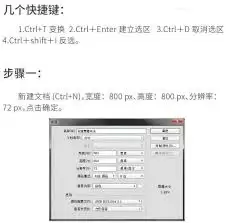
随后,按下快捷键 Ctrl+T (Windows) 或 Command+T (Mac) 进入“自由变换”模式。此时,您可以拖动控制框来灵活调整草莓的大小、角度和位置,使其看起来像是自然地长在铅笔顶端。这一步是让草莓铅笔图像显得真实的关键。
第四步:巧妙融合图像边缘
初步放置后,草莓与铅笔的连接处通常会有生硬的边缘痕迹。为了让PS合成效果更自然,我们需要使用融合工具。选择左侧工具栏的“橡皮擦工具”,并在上方选项栏中,选择一个边缘柔软的笔刷,适当调整大小和不透明度。
然后,仔细地擦除草莓底部多余和生硬的部分,特别是与铅笔接触的区域,让两者的过渡看起来天衣无缝。一个自然的融合能让你的创意图像设计效果大幅提升。
第五步:添加光影增强立体感
光影是赋予图像生命力的灵魂。要让我们合成的草莓铅笔图像更加逼真,需要手动添加阴影和高光。
- 创建新图层:点击图层面板下方的“新建图层”按钮,并将其混合模式设置为“柔光”或“叠加”。
- 绘制阴影:选用较软的画笔工具,选择一个深灰色(例如 #3a3a3a),在草莓与铅笔的接触面以及草莓背光侧轻轻绘制阴影。
- 添加高光:再将画笔颜色切换为浅灰色或白色,在草莓的受光面以及铅笔的高光区域轻轻涂抹。
通过这样简单的几步,就能瞬间增强画面的立体感和真实感,这也是专业级PS图像合成的必备技巧。
第六步:全局调色与细节优化
最后,我们需要对整个作品的色调和细节进行统一优化。点击顶部菜单栏的“图像”->“调整”,这里有强大的工具可供使用:
- 亮度/对比度:微调画面的明暗关系。
- 色彩平衡:让草莓的红色与铅笔的木色更加和谐统一。
- 曲线:精细控制图像的影调层次。
此外,您还可以使用“滤镜”菜单下的“锐化”工具,稍微提升一下图像的清晰度,让最终合成的草莓铅笔图像细节更加锐利、美观。
结语:释放你的创意
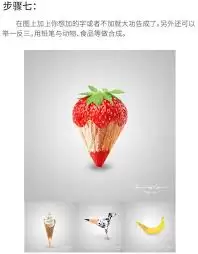
恭喜!通过以上六个步骤,一幅有趣的草莓铅笔图像就成功合成了。这个作品不仅可以作为您学习PS创意合成的练手之作,更能应用到海报设计、社交媒体配图或个人作品集中,为你的创意表达增添一份独特的趣味。
现在,就打开Photoshop,开启你的图像合成之旅吧!尝试不同的素材组合,探索更多可能,创造出真正属于你的奇思妙想。






