您是否在iPhone屏幕上发现了一个方形按钮?这通常是“辅助触控”功能的图标,它是苹果设备上一项重要的无障碍特性。如果您觉得它占用屏幕空间,想要将其关闭,操作其实非常简单。
免费影视、动漫、音乐、游戏、小说资源长期稳定更新! 👉 点此立即查看 👈
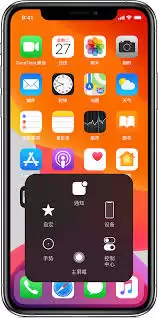
如何关闭iPhone屏幕上的方形按钮?
隐藏这个方形按钮,也就是关闭“辅助触控”功能,只需跟随以下几个清晰的步骤:
- 打开“设置”应用:在主屏幕上找到并点击齿轮状的“设置”图标。
- 进入“辅助功能”:在设置菜单列表中,向下滑动并找到“辅助功能”选项,点击进入。
- 选择“触控”:在辅助功能页面中,继续向下滑动,找到并点击“触控”选项。
- 关闭“辅助触控”:在触控设置的最上方,您会看到“辅助触控”选项。点击进入后,将其顶部的开关按钮向左滑动,使其变为灰色关闭状态。此时,屏幕上的方形按钮便会立刻消失。
需要注意的是:日后如果您需要重新启用这项功能,只需按照同样路径进入该页面,将“辅助触控”的开关重新打开即可。
“辅助触控”的核心价值是什么?
“辅助触控”远不止是一个屏幕上的虚拟按钮。它的设计初衷是为有肢体障碍、操作不便的用户提供极大便利,同时也为所有用户带来了一种替代的操控方式。
对于手指灵活性欠佳,或因受伤等情况不便直接触控屏幕的用户来说,辅助触控功能堪称得力助手。通过点击这个可自定义的方形菜单,用户可以快速执行多种操作,例如:
- 模拟手势:实现单击、双击、长按、拖拽等常规屏幕操作。
- 调出快捷菜单:快速访问主屏幕、控制中心、通知中心,或使用 Siri、设备等。
- 创建自定义手势:将复杂的多指操作简化为一次点击。
这样一来,无需精确地用手指点按屏幕的每个角落,就能轻松完成大部分操作,大大提升了 iPhone 使用的便捷性和可操作性。
打造属于您的个性化控制中心
在“辅助触控”的设置界面中,您还可以对这个功能进行深入的个性化定制,使其更符合您的使用习惯和需求。
常见的自定义设置包括:
- 更改操作方式:您可以设定“单点”、“双点”、“长按”屏幕上的方块按钮分别触发什么动作,例如截屏、锁定屏幕或调出通知中心。
- 调整图标大小与透明度:为了让按钮更易于点击或减少对屏幕内容的遮挡,您可以自由拖动滑块来调整其尺寸和不透明度。
- 自定义顶层菜单:您可以将最常用的功能(如静音、旋转锁定、重新启动等)添加到辅助触控的快捷菜单中,并调整其图标顺序。
通过这些细致的设置,iPhone的辅助触控就能真正成为您得心应手的个人化控制面板。
总结与使用建议
总而言之,熟练掌握辅助触控功能的开关及设置方法,能让您游刃有余地管理iPhone的使用体验。既能在需要时方便地调用这项强大的辅助工具,又能在不需要时让屏幕回归简洁。
如果您在隐藏方块按钮或使用该功能的过程中遇到任何问题,还可以进一步查阅苹果官方的支持文档,或直接联系苹果客服获取更专业的帮助与指导。






