在远程办公与在线协作日益普及的今天,高清流畅的视频会议已成为提高工作效率的关键。TeamViewer 作为一款功能强大的远程协作软件,其集成的视频会议功能也备受用户信赖。如果你想在 TeamViewer 的会议中展示自己,首先要做的就是正确连接摄像头。别担心,整个过程并不复杂,只需几个简单步骤即可完成配置。
免费影视、动漫、音乐、游戏、小说资源长期稳定更新! 👉 点此立即查看 👈
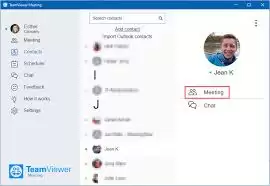
第一步:确保设备准备就绪
成功在 TeamViewer 视频会议中连接摄像头的基础,是确保你的物理设备已准备妥当。请先检查电脑是否已正确连接并安装了摄像头设备,并且该设备在系统层面能够正常工作。你可以通过系统自带的相机应用或其他软件先行测试,确保摄像头画面可以正常显示。
核心操作:在软件中进行设置
当硬件基础确认无误后,接下来便是软件内的操作。首先,请打开并登录你的 TeamViewer 软件,进入视频会议的主界面。界面中通常会有一系列功能按钮,你需要找到与视频或摄像头相关的设置区域。
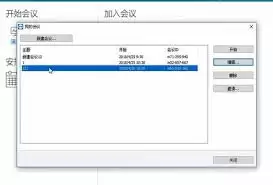
通常,你会看到一个类似摄像头的小图标,或名为“视频设置”、“会议选项”的按钮。点击它,即可进入专门的摄像头选择与配置页面。
第二步:选择并配置你的摄像头
进入视频设置页面后,系统会列出当前电脑检测到的所有可用摄像头设备。如果你已正确连接了外部摄像头或笔记本内置摄像头,它应该会出现在这个列表中。
- 从设备列表中,选择你想要在 TeamViewer 视频会议中使用的那一个。
- 选择完成后,通常情况下视频预览画面就会自动出现。如果没有,可以尝试点击“刷新”或“测试视频”等按钮。

此外,在此页面中,你还能对摄像头进行一些基础调节。例如,根据环境光线调整画面的亮度与对比度,或者微调色彩参数,以获得更清晰、更专业的出镜效果。
常见问题与排查方法
虽然连接过程大多顺利,但偶尔也会遇到摄像头无法正常工作的状况。这里有几个常见的排查思路:
- 检查物理连接:如果是外接摄像头,请检查USB接口是否松动,尝试更换接口或重新插拔。
- 关闭占用程序:确保没有其他软件(如其他会议软件、相机应用等)正在独占使用你的摄像头。
- 重启软件服务:尝试关闭并重新启动 TeamViewer 软件,有时简单的重启可以解决临时的识别问题。
- 检查系统权限:这是最关键的一步。无论是 Windows 还是 macOS,你都需要在操作系统设置中,为 TeamViewer 授予访问摄像头的权限。你可以在系统的“隐私与安全性”或“应用程序权限”设置中找到摄像头选项,并确保 TeamViewer 在允许列表中。
获取更多帮助与支持
如果在按照上述步骤操作后,仍然无法在 TeamViewer 视频会议中连接摄像头,也请不要着急。TeamViewer 提供了完善的支持体系来帮助你解决问题。
你可以直接访问 TeamViewer 官方的帮助中心,查阅关于视频会议和摄像头设置的详细技术文档,其中列出了许多常见问题的解决方案。此外,你也可以通过其官网联系专业的在线客服,获取及时有效的技术支持。
开启高效协作之旅
一旦摄像头成功连接,你将能享受到 TeamViewer 视频会议带来的清晰画面与流畅沟通体验。无论是进行关键的商务谈判、团队内部的头脑风暴,还是线上的教学培训,面对面的实时互动都能极大提升协作的亲近感与效率。
现在,就按照本指南的步骤,动手设置你的摄像头吧。开启 TeamViewer,与你的同事、伙伴开启一场清晰顺畅的视频会议,体验远程无缝协作带来的高效与便捷。






