在Sketches等绘图应用中使用对称画图功能,能显著提升作品的美感与精准度。无论是创作几何图案还是复杂设计,保持图形对称往往能让绘图效果更加专业和规整。那么,我们该如何在Sketches中高效地实现对称绘图呢?
免费影视、动漫、音乐、游戏、小说资源长期稳定更新! 👉 点此立即查看 👈
理解两种基本对称类型
开始操作前,首先需要明确对称的两种常见形式:轴对称和中心对称。理解它们是有效利用工具的第一步。
轴对称,即图形沿一条直线对折后,两侧部分能完全重合,这条直线被称为对称轴。我们在日常生活中看到的蝴蝶翅膀、许多建筑物立面都是轴对称的典型例子。
中心对称则是指图形绕着一个点旋转180度后,能与原图形完全重合,这个点就是对称中心。例如,风车的叶片、一些徽章设计常常采用中心对称结构。
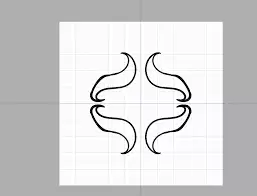
在Sketches中实现轴对称绘图
进行轴对称绘图时,关键在于先确定对称轴的位置。操作流程非常直观:
- 确定轴线:首先,在画布上规划好对称轴。如果你想绘制一个关于垂直竖线对称的等腰三角形,就先轻轻地标记出这条垂直的对称轴。
- 绘制一半:接下来,只需细致地画出图形的一半。以三角形为例,绘制出其一条边和一个顶点即可。
- 启用镜像功能:随后,利用Sketches软件中的“镜像”工具(通常在编辑菜单或图层设置中可以找到)。选中你已绘制的部分,并指定对称轴,软件便会自动生成完全对称的另一半图形。
通过这种方式,你无需手动描摹,就能轻松获得一个在对称轴两侧完美对应的图形,既省时又精确。
在Sketches中实现中心对称绘图
绘制中心对称图形的思路类似,但操作核心从“镜像”变成了“旋转”。
- 定位中心点:首先,明确并标记出图形的对称中心。
- 绘制基础部分:以绘制一个矩形为例,先画出矩形的一部分,比如一条边和与之相邻的一个角。
- 使用旋转工具:在软件工具栏中找到旋转功能,选中已绘制的这部分图形。将旋转角度设置为180度,并将旋转中心点(或称锚点)精准地设定在你之前标记的对称中心上。
- 完成对称:执行旋转操作后,软件会自动生成围绕该中心点对称的另外半部分图形,从而组合成一个完整的中心对称矩形。
这种方法尤其适用于创作曼陀罗、花纹等复杂的对称图案。
对称绘图的实际优势与应用
掌握对称绘图技巧,能为你带来多方面的效率与质量提升。
提升复杂图形绘制效率:当绘制诸如具有对称结构的建筑草图、工业设计稿或复杂装饰图案时,对称功能可以让你事半功倍。你只需专注于创造图案的一半或四分之一,其余部分由软件自动完成,极大地减少了重复劳动,确保草图规整美观。
保证图形的一致性与精准度:无论是比例还是形状,对称绘图都能保证图形的绝对一致性。这对于需要高精度的设计图、工程草图或插画至关重要,能有效提升最终作品的视觉质量和专业感。
总而言之,Sketches中的对称画图功能是一个强大的辅助工具。它跨越了设计、艺术绘画、工程制图等多个领域,帮助用户轻松创建出精确、对称且高质量的图形作品,让创意得以更流畅、更专业地呈现。






