在日常使用 Microsoft Access 数据库时,调整字段的排列顺序是一个常见的需求。无论是为了更好地组织数据,还是为了满足报表与分析的要求,有时我们都需要对表结构进行微调。本文将手把手教你如何在 Access 数据库中,通过几个简单步骤完成两个字段位置的互换。
免费影视、动漫、音乐、游戏、小说资源长期稳定更新! 👉 点此立即查看 👈
第一步:打开目标数据表
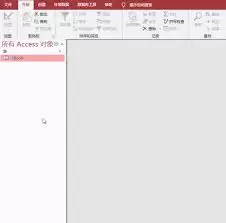
首先,确保你已经打开了 Access 数据库,并定位到包含需要调整字段的表。你可以在软件左侧的导航窗格中找到对应的表,双击它即可在数据表视图中打开。
第二步:切换到设计视图
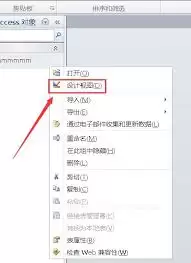
打开表之后,你需要从默认的数据表视图切换到设计视图。操作很简单:在顶部的选项卡中,点击“设计”选项卡,然后在“工具”功能组中找到并选择“设计视图”。此时,表的界面将发生变化,以行列形式清晰地展示出每个字段的名称、数据类型以及详细属性,这正是我们调整字段位置所需的界面。
定位需要交换的两个字段
在设计视图中,所有字段会按照当前顺序列出。接下来,你需要找到并确认希望互换位置的那两个 Access 字段。直接通过字段名称列表即可快速定位。

第三步:实施字段交换操作
接下来的操作是关键,其核心思想是:复制第一个字段的定义,将其删除后,在第二个字段的位置粘贴。请按顺序执行以下动作。
复制第一个字段的定义
首先,选中你想要移动的第一个字段所在的行(点击其左侧的行选择器)。然后,右键单击该行选择器,在弹出的上下文菜单中选择“复制”。这个操作会将此字段的完整定义(包括字段名、数据类型、大小等属性)暂时存储到剪贴板。
删除第一个字段
保持第一个字段处于选中状态,再次右键点击其行选择器,这次在弹出的菜单中选择“删除行”。系统会提示你确认删除,点击“是”。此时,该字段将从表的设计中移除。
粘贴字段到新位置
现在,将光标移动到第二个字段所在位置的下方一行(也就是第一个字段原先占据的位置)。右键点击该行的行选择器,从菜单中选择“插入行”。随后,右键点击这个新插入的空行的行选择器,选择“粘贴”。这样,之前复制的第一个字段的定义就会被插入到这里。
至此,两个 Access 字段的位置已经成功互换。原先的第一个字段现在占据了第二个字段的位置,而第二个字段则因为第一个字段的删除与插入,相对位置上移了一位。
第四步:保存与后续调整
完成上述操作后,点击快速访问工具栏的“保存”按钮,或按 Ctrl+S 保存对表设计的修改。
如果你还需要调整其他字段的顺序,可以继续参照上述“复制-删除-插入粘贴”的方法依次操作。完成所有调整并确认无误后,关闭设计视图即可。你的数据表结构现在已经更新了。
注意事项
操作虽简单,但有几个关键点需要注意。首先,在进行任何结构调整之前,强烈建议备份你的 Access 数据库,以防误操作。其次,如果表中已经存在大量数据,调整字段顺序不会影响数据本身,但如果你重命名或更改了字段的数据类型,则可能会引发问题。最后,始终确保在操作后保存更改,并可在数据表视图中核查字段的新顺序是否符合预期。
通过掌握这个在 Access 数据库中调换字段位置的方法,你可以更灵活地定制表结构,使其在数据管理、窗体设计或查询分析中更加高效和顺手。






