对于使用Windows Vista系统的用户来说,是否曾想过让那些便捷的天气、日历、时钟等小工具在电脑一开机时就自动展现呢?这不仅能省去每次手动打开的麻烦,更能让你的桌面从一开始就充满个性与效率。今天,我们就来详细聊聊如何为你的Vista系统轻松设置“启动时显示桌面小工具”,让高效触手可及。
免费影视、动漫、音乐、游戏、小说资源长期稳定更新! 👉 点此立即查看 👈
Vista桌面小工具的魅力
在深入设置步骤之前,不妨先了解一下Vista桌面小工具的妙用。作为Vista系统一项颇具特色的功能,这些小工具允许你将常用信息和工具直接“钉”在桌面上。无论是实时更新的天气信息、当日日期与日程,还是精准的时钟,它们都能在不打开任何复杂程序的情况下,为你提供一目了然的便捷服务。
如何设置启动时自动显示桌面小工具
想让Vista桌面小工具在系统启动时自动运行并显示,其实只需要完成一个关键设置:将小工具库的快捷方式添加到系统的“启动”文件夹中。下面,我们通过几个简单的步骤来实现它。
第一步:添加所需小工具到桌面
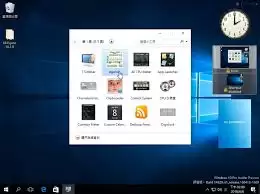
首先,请确保你希望在启动时显示的那些小工具已经添加到了桌面上。操作很简单:在桌面空白处点击鼠标右键,选择“个性化”。在弹出的窗口中,点击“桌面小工具”链接,打开小工具库窗口。在这里,你可以看到系统已安装的所有小工具,双击任意一个(如“天气”),它就会出现在你的桌面上了。重复此操作,添加所有你需要的小工具。
第二步:定位桌面小工具库的快捷方式
接下来,我们需要找到“桌面小工具库”的快捷方式。
- 点击屏幕左下角的“开始”按钮。
- 在搜索框中输入“启动”,然后在搜索结果中,用鼠标右键点击“启动”文件夹,并选择“打开”以查看其内容。
- 打开“启动”文件夹后,你需要将 “桌面小工具库” 的快捷方式复制到这里。这个小工具库的可执行文件通常位于 “C:Program FilesWindows Sidebarsidebar.exe”。你可以直接进入该目录,右键点击 “sidebar.exe” 文件,选择“创建快捷方式”,然后将新创建的快捷方式剪切并粘贴到刚才打开的“启动”文件夹中。
第三步:完成设置并验证效果
完成以上复制操作后,设置就已生效。当你下次重启电脑或登录Vista系统时,“桌面小工具库”便会随着系统启动而自动运行,之前添加到桌面的所有小工具都会一并显示出来。
享受个性化与便捷的Vista桌面
通过这简单的设置,每次进入Vista系统,你都能立刻看到这些实用的小工具。例如,天气工具会实时更新预报,日历工具清晰展示日期与重要日程,时钟工具则帮你精准把握时间。这不仅仅节省了每次手动打开工具库的时间,更让你的桌面布局更加简洁有序,充满个性化色彩。
无论是日常查看时间天气,还是规划日程安排,一切都变得更加便捷。更重要的是,你可以根据自己的喜好和需求,自由组合不同的小工具,从而满足多样化的使用场景,为你的Vista系统使用体验增添更多乐趣与便利。不妨现在就动手试试,让你的Vista在启动时就展现出独特的桌面小工具风采吧!