坚果云文件上传教程:4种方法实现高效同步
时间:26-02-17
无论是办公文件还是学习资料,将其上传至云盘备份和共享已经成为现代人的常规操作。在这方面,坚果云凭借其出色的服务,为我们提供了一个便捷高效的文件上传解决方案。如果你也想知道如何操作,本文将为你详细解读坚果云上传文件的几种常用方法。
免费影视、动漫、音乐、游戏、小说资源长期稳定更新! 👉 点此立即查看 👈
实现文件上传的第一步:获取并登录坚果云客户端
要开始使用坚果云上传文件,首先需要在电脑上安装其官方客户端。你可以直接访问坚果云官方网站,根据你的操作系统类型(如 Windows 或 macOS)下载对应的安装程序。坚果云的安装过程通常非常直观,只需跟随向导步骤进行即可。安装完成后,打开客户端,使用你的坚果云账号和密码登录,即可进入个人云存储空间。
多种上传方式,灵活满足不同场景
坚果云的设计充分考虑到了用户习惯的多样性,因此提供了不止一种文件上传方式,让你可以根据实际情况选择最顺手的那一种。
1. 直接拖拽上传:最快捷的懒人方法
这可能是最受欢迎的上传方式。操作时,只需在电脑本地找到你想要上传的文件或文件夹,然后直接将其拖拽到已打开的坚果云客户端界面中。通常,客户端界面的左侧会有一个清晰的存储区域标识(例如“我的坚果云”),将文件拖至此处,坚果云便会自动开始上传任务。这种方式省去了点击菜单的步骤,效率极高。
2. 右键菜单上传:兼顾效率与精准
如果你已经清楚知道文件所在位置,希望快速调取上传,右键菜单功能就非常合适。在本地电脑上,选中目标文件或文件夹,单击鼠标右键,在弹出的菜单中找到“上传到坚果云”的选项并点击。这种方式无需打开客户端内的文件浏览窗口,直接在文件资源管理器中即可完成操作,适合追求效率的用户。
3. 客户端内手动上传:最传统稳定的选择
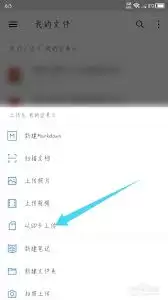
当然,你也可以完全在坚果云客户端内部进行操作。在客户端界面的上方工具栏,通常会有一个醒目的“上传”按钮。点击该按钮,系统会弹出文件选择窗口,让你浏览并选定本地电脑上需要上传的文件,确认后点击“打开”,上传任务随即启动。这是最基础也是最稳定的上传方式。
上传前的重要设置:让文件管理更有序
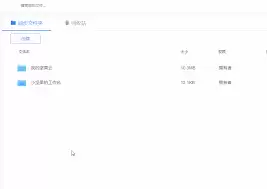
在上传文件时,进行一些简单的设置可以让后续管理事半功倍。例如,你可以预先在客户端内选择或创建好目标文件夹,确保文件上传后就能归位到合适的位置,保持云端目录的整洁。此外,坚果云一个非常实用的功能是支持断点续传。这意味着,如果你上传一个大型文件时网络意外中断,不必担心需要从头再来。下次重新上传同一文件时,坚果云会自动从上次中断的位置继续传输,从而节省了宝贵的时间和网络流量。
上传后的高效管理与便捷分享

文件成功上传至坚果云后,你可以轻松地在客户端内对其进行各类管理操作,如重命名、移动位置或删除。与此同时,坚果云强大的文件分享功能正是其核心优势之一。你可以为任何一个文件或文件夹生成一个分享链接,并将其发送给同事或伙伴。这个分享链接的权限可以灵活设置,例如设为“仅查看”(只读)或“可编辑”等,以满足不同协作场景下的安全与便利需求,极大地方便了团队协作与资料流转。
总而言之,通过坚果云上传文件的过程既简单又高效。无论是个人用户备份重要文档,还是团队成员之间共享项目资料,坚果云都能提供稳定可靠的服务,帮助我们轻松管理和使用文件。掌握这些坚果云上传文件的方法,你就能更好地利用云存储带来的便利,从而有效提升工作和学习的效率。
这就是坚果云文件上传教程:4种方法实现高效同步的全部内容了,希望以上内容对小伙伴们有所帮助,更多详情可以关注我们的菜鸟游戏和软件相关专区,更多攻略和教程等你发现!
专题合集
精彩合集,奇葩无下限相关文章


大家还在看
-

- 红色沙漠埃塞里温武具配方和材料怎么获得-埃塞里温武具配方及材料获得方法介绍
-
26-04-07
-

- 红色沙漠顶级石材怎么获得-顶级石材获得方法介绍
-
26-04-07
-

- 无悔华夏新增六艺牌怎么解锁
-
26-04-07
-

- 剑星耳饰全收集攻略视频
-
26-04-07
-

- 明日方舟终末地阿列什怎么样
-
26-04-07