在After Effects中实现模拟镜头推近的特效,是视频创作中一项非常实用的技巧。它能够引导观众视线,有效突出视觉主体,为影片增添动态张力与专业感。本文将带你一步步掌握这种镜头拉近效果的制作方法。
免费影视、动漫、音乐、游戏、小说资源长期稳定更新! 👉 点此立即查看 👈
一、前期准备工作
启动After Effects软件后,首先需要创建一个新的合成项目。在合成设置对话框中,根据最终的输出要求来设定分辨率、帧速率和持续时间。一个良好的开始,能让后续的操作更加顺畅。
接下来,将你想要应用镜头拉近效果的视频或图像素材导入项目面板,并将其拖拽至时间轴中,作为我们创作的基础图层。
二、创建并设置摄像机
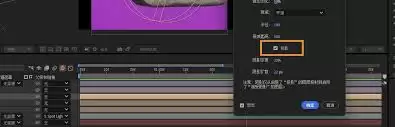
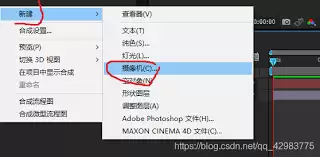
核心步骤是为合成创建一台虚拟摄像机。右键点击时间轴面板的空白处,依次选择“新建” > “摄像机”。在弹出的摄像机设置窗口中,你会看到多种预设选项。
对于大多数2D平面素材的镜头拉近效果,选择“2节点摄像机”或普通的“2D”摄像机预设即可。创建完成后,使用“统一摄像机工具”在合成面板中调整好摄像机的初始位置和角度,确保其画面构图是你想要的起始状态。
三、设置关键帧动画实现拉近
现在进入动画制作的关键环节。将时间指示器移动到你希望镜头开始拉近的时间点。
- 在时间轴面板中,展开摄像机图层下的“变换”属性,找到“缩放”参数(这相当于控制镜头焦距)。
- 点击“缩放”属性前的秒表图标,此操作会在当前时间点为摄像机缩放数值设置第一个关键帧,系统记录下此刻的镜头视野。
随后,将时间指示器移动到你想让镜头拉近动作结束的时间点。直接修改“缩放”属性的数值,将其增大(数值越大,镜头视野越窄,主体被放大,即产生推近感)。After Effects会自动在此刻生成第二个关键帧。
至此,一个基础的镜头推近动画已经完成。按下空格键预览,你应该能看到镜头平稳推向主体的效果。
优化与丰富动画效果
如果想让效果更富变化,可以在设置关键帧的同时,调整摄像机的“位置”或“方向”等属性。例如,在镜头推近的过程中,让摄像机轻微地向右上方移动一点,模拟出一种略带弧线的推进轨迹,能让画面动感更强,避免生硬。
此外,通过调整关键帧之间的插值方式,可以精细控制镜头运动的速度曲线。在时间轴上选中已创建的关键帧,右键点击并选择“关键帧插值”,可以将默认的线性运动改为“贝塞尔曲线”等。通过拖动手柄调整速度曲线,就能实现“先快后慢”或“先慢后快”等更加自然的镜头拉近速度变化。
四、预览与最终调整
最后一步是完整播放合成,查看最终的拉近效果。如果对运动速度、幅度或路径不满意,可以随时返回时间轴,点选关键帧进行数值或位置的微调。这是一个反复预览和调整的过程,直到镜头运动完全符合你的创意设想。
掌握在After Effects中制作摄像机镜头拉近的技巧,能够极大地提升视频剪辑的动态表现力。无论是聚焦细节、强化情绪,还是进行场景转换,这个技能都能让你的作品脱颖而出,展现出独特的视觉魅力。






