Audition修改磁盘位置教程:3步轻松解决存储空间问题
时间:26-02-23
在使用Audition处理音频时,合理设置存储位置不仅能提升工作效率,还能有效保护项目数据安全。您是否曾因默认存储路径不合理而困扰?是否担心系统盘空间不足或文件过于分散难以管理?别担心,本文将手把手教您如何轻松修改Audition的磁盘设置,让音频处理工作更加得心应手。
免费影视、动漫、音乐、游戏、小说资源长期稳定更新! 👉 点此立即查看 👈
为何需要调整存储位置
Audition的默认存储设置可能无法满足实际工作需求。当软件将临时文件和工程文件都保存在系统盘时,不仅会占用宝贵的系统资源导致运行速度下降,还会使音频文件散落在不同位置,增加管理难度。通过自定义存储路径,您可以将所有音频资源集中存放到专属的大容量分区,既方便分类整理,又能让系统盘保持清爽,从而提升软件整体性能。
前期准备工作
在开始修改设置前,需要做好两项准备:首先确保目标磁盘分区拥有充足的可用空间,建议预留至少20GB的剩余容量;其次建议在选定的分区根目录创建专用文件夹,例如在D盘新建名为“Audition_Projects”的文件夹。这样的路径设置既简洁明了,又便于后续快速访问和管理。
详细设置步骤
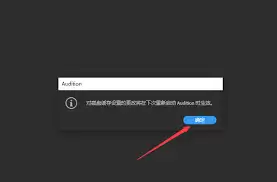
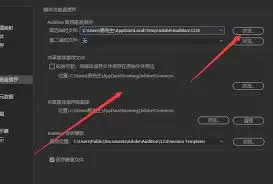
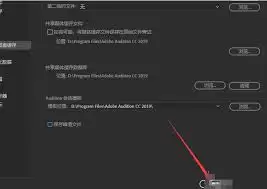
打开Audition软件后,请按照以下流程操作:在顶部菜单栏找到“编辑”选项,点击后在下拉菜单中选择“首选项”,接着点击“暂存盘”子菜单。在弹出的首选项窗口中,您会看到系统默认设置的多个磁盘分区。此时只需取消当前默认分区的勾选状态,然后勾选您预先准备好的目标分区(如之前创建的D盘“Audition_Projects”文件夹所在分区)。完成选择后,点击“确定”按钮保存设置即可。
优化后的优势
完成设置后,Audition会自动将新产生的工程文件、录音素材和缓存文件存储到指定位置。这样做最直观的好处是文件管理变得井井有条,搜索和调用素材的效率显著提升。同时,系统盘的空间压力得到缓解,软件运行流畅度也会明显改善。无论是处理日常的音频剪辑任务,还是进行大型项目的混音工作,合理的存储设置都能为您的工作流程带来质的飞跃。
现在您已经掌握了Audition磁盘设置的优化技巧,不妨立即实践起来。一个科学的存储方案能让您的音频创作之旅更加顺畅,助您高效完成各类精彩的音频作品!
这就是Audition修改磁盘位置教程:3步轻松解决存储空间问题的全部内容了,希望以上内容对小伙伴们有所帮助,更多详情可以关注我们的菜鸟游戏和软件相关专区,更多攻略和教程等你发现!
专题合集
精彩合集,奇葩无下限相关文章


大家还在看
-

- 红色沙漠埃塞里温武具配方和材料怎么获得-埃塞里温武具配方及材料获得方法介绍
-
26-04-07
-

- 红色沙漠顶级石材怎么获得-顶级石材获得方法介绍
-
26-04-07
-

- 无悔华夏新增六艺牌怎么解锁
-
26-04-07
-

- 剑星耳饰全收集攻略视频
-
26-04-07
-

- 明日方舟终末地阿列什怎么样
-
26-04-07