Photoshop丝绢画笔制作教程:5步打造高级手绘质感
时间:26-02-26
想要为你的数字艺术作品增添独特的纹理与质感吗?Photoshop中的丝绢画笔工具或许正是你需要的利器。这款特殊的画笔能够模拟出丝滑细腻的笔触效果,无论是绘制飘逸的线条还是打造柔和的纹理过渡,都能为作品注入别样的视觉魅力。接下来,我们将通过详细的步骤,带你掌握制作丝绢画笔的核心技巧。
免费影视、动漫、音乐、游戏、小说资源长期稳定更新! 👉 点此立即查看 👈
准备工作
在开始制作之前,首先确保你的Photoshop软件已就绪。新建一个文档,背景内容可根据实际需求选择白色或透明。同时,准备一张高质量的丝绢纹理图片至关重要,这张图片将作为画笔预设的纹理来源,其质量直接影响到最终画笔的效果。
创建画笔预设
打开你准备好的丝绢纹理图片,使用“矩形选框工具”选取一块纹理清晰、过渡自然的区域。接着,执行“编辑”菜单中的“定义画笔预设”命令,为选取的纹理命名,例如“丝绢画笔”,点击“确定”即可完成预设的创建。
调整画笔参数
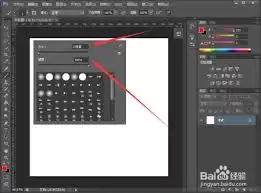
选中“画笔工具”,在工具属性栏中找到“画笔预设选取器”。点击后,选择刚刚创建的“丝绢画笔”预设。此时,你需要对画笔的大小、硬度、间距等参数进行细致调整。适当降低画笔硬度可以使笔触更加柔和;增大间距则能更好地模拟丝绢纹理的自然分布。此外,你还可以根据实际绘制需求,调整画笔的角度和圆度,以创造出更多样化的笔触效果。
绘制丝绢效果
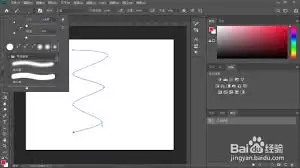
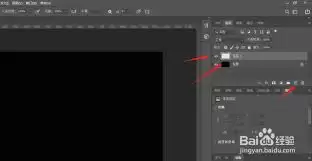
新建一个图层,选择调整好参数的丝绢画笔。将前景色设置为所需的颜色,在新建图层上轻轻拖动鼠标,即可绘制出具有丝绢质感的线条或形状。值得注意的是,在绘制过程中,你可以随时根据需要调整画笔的大小和角度,以表现出不同形态的丝绢纹理,让创作过程更加灵活自由。
添加光影效果
为了使丝绢效果更加逼真,我们可以为其添加适当的光影变化。新建一个图层,选择“渐变工具”。设置渐变颜色,例如从深到浅的同色系渐变,以模拟丝绢在光线下的自然过渡。然后,将渐变图层的混合模式调整为“叠加”或“柔光”,使光影效果与绘制的丝绢部分更好地融合,从而增强整体的立体感。
细节处理与优化
使用“橡皮擦工具”,选择合适的画笔大小和硬度,轻轻擦除丝绢绘制部分多余或生硬的线条,使边缘过渡更加自然。此外,你还可以利用“加深工具”和“减淡工具”对丝绢的高光和暗部进行进一步修饰,增强丝绢的立体感和质感表现。这些细节处理虽然看似微小,却能为整体效果增添不少精致度。
通过以上步骤,你不仅能够在Photoshop中制作出效果出众的丝绢画笔,还能灵活运用它创作出各种带有丝绢质感的精彩作品。无论是用于插画绘制、背景设计还是特效处理,这款自定义画笔都能为你的创作增添独特的艺术魅力。
这就是Photoshop丝绢画笔制作教程:5步打造高级手绘质感的全部内容了,希望以上内容对小伙伴们有所帮助,更多详情可以关注我们的菜鸟游戏和软件相关专区,更多攻略和教程等你发现!
专题合集
精彩合集,奇葩无下限相关文章


大家还在看
-

- 《神火大陆》希尔神域第11层奇遇任务1攻略
-
26-04-01
-

- 金铲铲之战S17拉亚斯特技能费用介绍
-
26-04-01
-

- 金铲铲之战阿狸的光坏神器效果一览
-
26-04-01
-

- 《蓝色星原:旅谣》芃芃介绍
-
26-04-01
-

- 《无径之林》建筑雕像解锁条件介绍
-
26-04-01