Excel条件格式区分数据类型并着色的5个实用技巧
时间:26-02-26
在日常的Excel数据处理工作中,我们常常需要对不同类型的数据进行区分和可视化呈现,而条件格式功能恰好能够帮助我们轻松实现这一目标。
免费影视、动漫、音乐、游戏、小说资源长期稳定更新! 👉 点此立即查看 👈
区分文本与数字类型
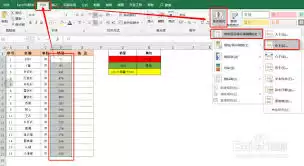
利用条件格式来区分文本和数字是常见的应用场景。操作步骤如下:
- 选中需要设置格式的单元格区域
- 通过“开始”菜单中的“条件格式”选项,选择“新建规则”
- 在新建规则对话框中,选择“使用公式确定要设置格式的单元格”
- 对于文本类型,可输入公式“=istext(A1)”(假设数据在A列)
- 点击“格式”按钮,选择一种醒目的颜色,如红色填充
- 对于数字类型,公式则为“=isnumber(A1)”,可设置不同颜色,如蓝色显示
通过这样的设置,文本单元格会被红色填充,数字单元格则以蓝色显示,两者区分一目了然。
识别日期类型数据
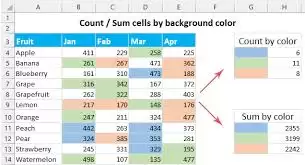
区分日期和其他数据类型也有简便方法。同样新建规则,输入公式“=isdate(A1)”,为日期单元格设置独特颜色,如绿色,能够清晰地将日期数据凸显出来。
标记特定数值范围
如果需要区分不同范围的数字,比如大于100和小于等于100的数字,可以这样操作:
- 新建规则时输入公式“=A1>100”,设置大于100的数字为黄色填充
- 再新建一个规则“=A1<=100”,设置小于等于100的数字为粉色填充
这样,不同区间的数字就能一目了然地呈现出来。
快速定位重复数据
对于重复出现的数据,可以通过条件格式快速找出。选择数据区域,在“条件格式”中选择“突出显示单元格规则”,再选“重复值”,设置重复值的显示格式,如浅灰色填充配合深红色文本,就能迅速定位重复数据。
跨列数据关联可视化
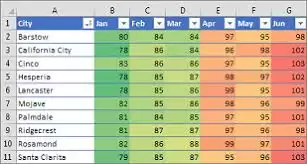
在多列数据中区分不同类别时,比如A列是产品名称,B列是对应的销售额,可以选中A列,通过“条件格式”的“管理规则”,新建基于B列数据的规则。例如将销售额大于10000的产品名称所在单元格设置为橙色填充,便于快速了解不同产品的销售情况。
总结与展望
通过灵活运用Excel的条件格式功能,从数据类型的区分到特定数据范围和重复数据的识别,再到多列关联数据的可视化,能够极大地提高数据处理效率和分析的准确性。让数据以更直观、清晰的方式呈现,助力我们更好地理解和利用数据,为决策提供有力支持。
这就是Excel条件格式区分数据类型并着色的5个实用技巧的全部内容了,希望以上内容对小伙伴们有所帮助,更多详情可以关注我们的菜鸟游戏和软件相关专区,更多攻略和教程等你发现!
专题合集
精彩合集,奇葩无下限相关文章


大家还在看
-

- 《神火大陆》希尔神域第11层奇遇任务1攻略
-
26-04-01
-

- 金铲铲之战S17拉亚斯特技能费用介绍
-
26-04-01
-

- 金铲铲之战阿狸的光坏神器效果一览
-
26-04-01
-

- 《蓝色星原:旅谣》芃芃介绍
-
26-04-01
-

- 《无径之林》建筑雕像解锁条件介绍
-
26-04-01