Nearme云笔记使用教程:5步掌握高效记录技巧
时间:26-03-03
登录nearme云笔记后,您只需点击右下角的“+”按钮,即可快速创建新的笔记内容。该功能支持文字输入、图片插入及手写涂鸦等多种记录方式,让您的创作更加灵活多样。
免费影视、动漫、音乐、游戏、小说资源长期稳定更新! 👉 点此立即查看 👈
nearme云笔记核心功能介绍
进入编辑界面后,用户可通过顶部工具栏轻松调整字体样式、修改颜色或添加待办事项标签。完成编辑后,笔记会自动保存并同步至云端,确保数据安全不丢失。
同时,您还可以通过标签或文件夹对笔记进行分类管理,并在搜索框中快速查找历史记录,大幅提升信息检索效率。
nearme云笔记操作指南
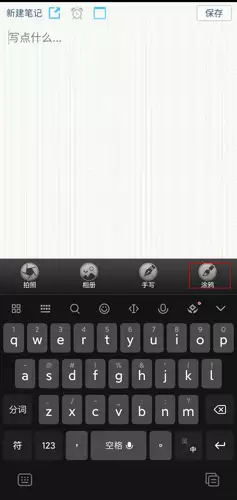
1. 启动软件后,点击右上角的编辑按钮即可进入创作界面。
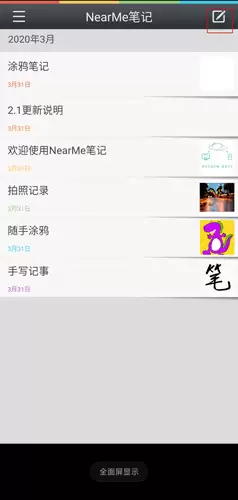
2. 在编辑页面中,系统提供四种记录方式:拍照、相册、手写和涂鸦功能,满足不同场景下的记录需求。
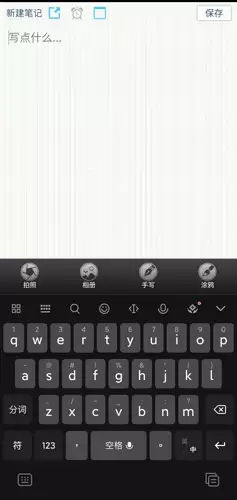
详细功能解析
拍照功能:支持随拍随记,通过即时拍摄即可将重要内容转化为数字记录。
相册功能:可调用设备中已有的图片素材,方便您快速上传历史照片进行归档。
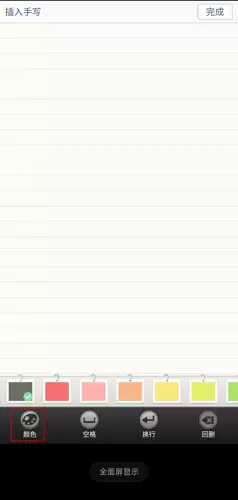
手写功能:提供完整的文字记录解决方案,包含多色选择、空格、换行及删除等基础编辑功能。
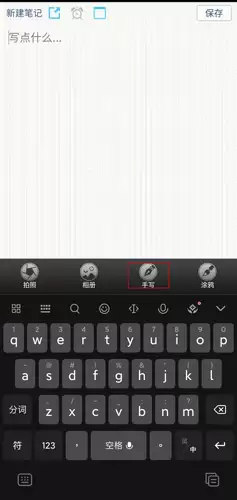
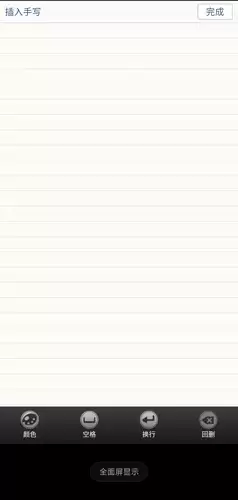
颜色选项让您可以使用不同色彩进行重点标注,而空格、换行与删除功能则确保了基础文本编辑的流畅性。
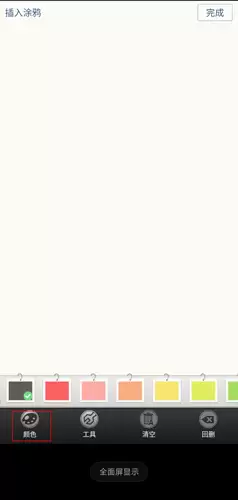
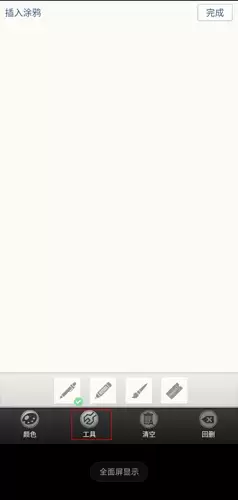
涂鸦功能:配备丰富的颜色库、多样化画笔工具,以及清空和撤销功能,让创意表达更加自由。
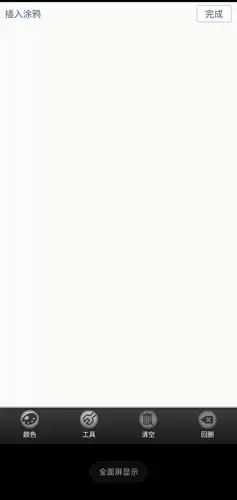
颜色面板提供多种色系选择,满足不同场景的标注需求。
工具区包含多种笔刷类型,可模拟真实书写体验。
清空和撤销功能设计直观,便于快速修正创作内容。
保存与同步
完成记录后,点击右上角的完成按钮即可保存内容。系统会自动将笔记同步至云端,确保您的数据在不同设备间保持更新。
通过合理的分类管理和高效的搜索功能,nearme云笔记能帮助您构建个人知识体系,提升信息管理效率。这款工具适用于学习笔记、工作备忘、创意收集等多种使用场景,是数字化时代的高效记录助手。
这就是Nearme云笔记使用教程:5步掌握高效记录技巧的全部内容了,希望以上内容对小伙伴们有所帮助,更多详情可以关注我们的菜鸟游戏和软件相关专区,更多攻略和教程等你发现!
专题合集
精彩合集,奇葩无下限相关文章


大家还在看
-

- 心之钥结局怎么解锁
-
26-04-09
-

- 中医正骨疗法包括什么
-
26-04-09
-

- 噬血代码2思念交汇之地成就奖杯如何做
-
26-04-09
-

- 灵兽大冒险蛮岳通关方法
-
26-04-09
-

- 盛世龙城新手如何玩
-
26-04-09