KK键盘默认设置指南:3步轻松设为系统默认键盘
时间:26-03-03
在日常使用手机或电脑时,选择一款适合自己的默认键盘能够有效提升输入效率。KK键盘作为一款功能丰富的键盘应用,将其设置为默认键盘后,可以带来诸多便利。本文将为您详细介绍如何在手机、电脑以及苹果设备上将KK键盘设置为默认输入法。
免费影视、动漫、音乐、游戏、小说资源长期稳定更新! 👉 点此立即查看 👈
手机端设置方法
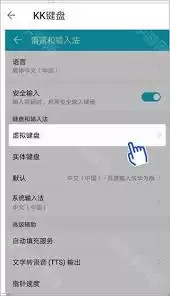
若要在手机上设置KK键盘为默认输入法,请按照以下步骤操作:
- 打开手机上的“设置”应用。
- 在设置中找到“系统”或“系统与更新”选项(不同品牌手机的位置可能略有不同)。
- 进入后点击“语言和输入法”或“键盘与输入法”。
- 此时会显示手机已安装的键盘列表,找到“KK键盘”。
- 点击“KK键盘”选项,选择“设置为默认”即可完成。
电脑端设置方法(以Windows系统为例)
在Windows电脑上设置KK键盘为默认输入法的流程如下:
- 点击电脑左下角的“开始”菜单,选择“设置”。
- 在设置中找到“时间和语言”选项。
- 进入后选择“语言”,在右侧找到“首选语言”并点击。
- 点击已添加的语言,选择“选项”。
- 在“键盘”选项下,找到“KK键盘”,点击“设置为默认”。
苹果设备端设置方法
如果您使用的是iPhone或iPad,可以按以下步骤操作:
- 打开设备的“设置”。
- 点击“通用”。
- 选择“键盘”。
- 在“键盘”页面中,点击“键盘”选项再次进入。
- 找到“KK键盘”,点击“完成”后,在弹出提示中选择“允许完全访问”,之后KK键盘会显示在键盘列表首位,即已设置为默认键盘。

设置完成确认
设置完成后,当您在手机上输入文字、在电脑上打字或在苹果设备上进行文本输入时,系统会自动调用KK键盘。您便可以享受KK键盘带来的各种特色输入功能,例如丰富的表情符号、个性化的皮肤以及便捷的语音输入等。

按照上述步骤,您就能轻松将KK键盘设置为默认键盘,开启高效输入新体验。
这就是KK键盘默认设置指南:3步轻松设为系统默认键盘的全部内容了,希望以上内容对小伙伴们有所帮助,更多详情可以关注我们的菜鸟游戏和软件相关专区,更多攻略和教程等你发现!
专题合集
精彩合集,奇葩无下限相关文章


大家还在看
-

- 心之钥结局怎么解锁
-
26-04-09
-

- 中医正骨疗法包括什么
-
26-04-09
-

- 噬血代码2思念交汇之地成就奖杯如何做
-
26-04-09
-

- 灵兽大冒险蛮岳通关方法
-
26-04-09
-

- 盛世龙城新手如何玩
-
26-04-09