对于许多Kindle用户而言,将这款便捷的电子阅读器连接电脑传输文档,是管理个人图书馆的常用操作。然而,有时可能会遇到一个令人困扰的问题:设备连接后,电脑上却无法显示Kindle的磁盘,导致文件传输受阻。其实,这个问题通常有迹可循,且解决方法并不复杂。接下来,我们将系统地介绍几种有效的排查与解决方案。
免费影视、动漫、音乐、游戏、小说资源长期稳定更新! 👉 点此立即查看 👈
第一步:检查基础连接与设备状态
在寻求复杂方案之前,我们首先应该排除最基本的原因。请确保您的Kindle已通过USB数据线牢牢地连接到电脑,并且有稳定的物理连接。您可以尝试更换一条质量可靠的USB线缆,或者将设备插入电脑机箱后部的其他USB端口,以排除接口松动或供电不足的可能性。
同时,请注意检查Kindle的设备状态。请确认设备电量充足,因为低电量模式可能导致连接不稳定。此外,唤醒并解锁您的Kindle屏幕,如果设备处于睡眠或锁定状态,电脑也可能无法正常识别。一个简单的方法是,滑动或点击屏幕,确保其处于活跃的待机或主界面。
第二步:安装或更新驱动程序
对于较新版本的Windows或macOS系统,通常能自动识别Kindle。但如果系统未能正确安装驱动,设备便无法被识别为移动磁盘。您可以访问亚马逊(Amazon)官方网站的支持页面,根据您的电脑操作系统(如Windows 10/11或macOS),下载并安装最新的官方Kindle驱动程序。安装完成后,重启电脑并重新连接Kindle,检查问题是否解决。
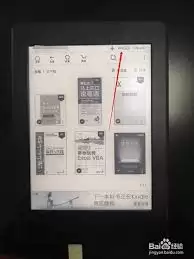
第三步:执行设备与电脑重启
如果上述方法无效,一个简单但往往奏效的步骤是:重启。请先长按Kindle的电源键,选择关闭设备,等待几十秒钟后再次开机。接着,重启您的电脑。这个操作能够刷新操作系统底层的设备连接服务,有时可以解决因临时软件冲突或卡顿导致Kindle磁盘不显示的问题。
第四步:手动启用USB大容量存储模式
部分型号的Kindle默认为“充电模式”,需要手动切换至“文件传输模式”。具体操作路径通常如下:在Kindle主屏幕,点击右上角的菜单图标(或从顶部下滑),选择“设置”。进入设置后,找到“设备选项”或“USB驱动程序选项”,点击进入后,选择“大容量存储模式”或类似选项。切换成功后,重新拔插USB线,电脑应该就能识别到Kindle的移动磁盘了。
第五步:在电脑设备管理器中排查
如果问题依然存在,我们可以在电脑端进行更深入的检查。在Windows系统中,右键点击“开始”菜单,打开“设备管理器”。展开“便携设备”或“磁盘驱动器”类别,查看其中是否有带黄色感叹号或问号的“Kindle”设备。
- 如果出现感叹号/问号:这通常意味着驱动程序有问题。您可以右键点击该设备,选择“更新驱动程序”,然后选择自动搜索更新,或手动指定之前下载的驱动文件位置。
- 如果未出现Kindle:您可以尝试卸载“通用串行总线控制器”下与未知USB设备相关的条目,然后重新拔插Kindle,让系统自动重新识别并安装驱动。
总结与建议
通过以上从简到繁的步骤尝试,绝大多数Kindle连接电脑不显示磁盘的问题都能得到解决。关键在于耐心地逐一排查,从物理连接到软件驱动,再到系统设置。我们希望这些方法能帮助您顺利地完成文件传输,继续享受Kindle带来的沉浸式数字阅读体验。如果所有方法均告失败,可能是设备硬件接口出现了故障,此时建议联系亚马逊客服寻求进一步的技术支持。