Edge隐私等级设置指南:3步调整保护个人数据
时间:26-03-05
在数字生活中,个人隐私的重要性日益凸显。Microsoft Edge浏览器为用户提供了多层次、可自定义的隐私设置选项,让你能轻松掌控自己的数据安全,在便捷与保护之间找到平衡。
免费影视、动漫、音乐、游戏、小说资源长期稳定更新! 👉 点此立即查看 👈
如何访问隐私设置
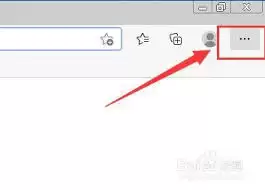
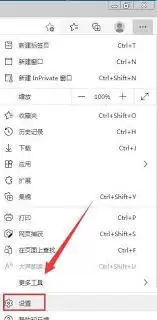
调整Microsoft Edge的隐私设置非常简单。首先,打开Edge浏览器,点击右上角的设置(三个点)图标。在下拉菜单中,选择并进入“设置”选项。在新页面的侧边栏中,你可以轻松找到“隐私、搜索和服务”这一核心设置区域,各项隐私控制功能都集中在此。
管理Cookie和网站数据
Cookie管理是保护在线隐私的关键一环。在Microsoft Edge中,你可以找到几种不同的选项:“阻止所有Cookie”、“仅阻止第三方Cookie”以及“允许所有Cookie”。如果你的隐私保护意识非常强,担心网站利用Cookie追踪你的浏览行为,那么选择“阻止所有Cookie”会是最严格的设置。此模式下,网站将无法在你的设备上存储任何本地数据。
对于大多数用户而言,“仅阻止第三方Cookie”是一个更实用的选择。它允许你正在访问的网站自身设置的第一方Cookie正常运行,这对保持网站登录状态、保存购物车等功能至关重要。这一设置巧妙地平衡了个人隐私保护和网站的正常使用体验。
历史记录管理
Microsoft Edge让你完全掌控浏览历史的去留。你可以自主选择是否让浏览器记录你的访问历史。为了确保上网足迹不被轻易追踪,你可以随时手动清除历史记录。此外,Edge还提供了在关闭浏览器时自动清除历史记录的选项,这为隐私保护增加了一道自动化防线。
密码与表单数据
当你在网站上输入密码或表单信息时,Microsoft Edge会询问你是否希望保存这些数据。如果选择保存,浏览器将在你下次访问同一站点时自动填充,带来了极大的便利。
然而,从隐私角度出发,你也可以选择不保存这些敏感数据。如果信息已经被保存,你也可以随时进入设置,手动清除某个特定网站或所有网站的密码和表单信息,确保数据只停留在你希望的地方。
位置信息权限
当网站请求获取你的地理位置时,Edge会明确提示你并请求许可。你可以根据信任程度,选择“允许”或“拒绝”。为了保护隐私,避免不必要的位置泄露,建议在非必需的情况下(如不依赖位置服务的地图或外卖网站),尽量拒绝此类请求。你可以为每个网站单独设置,也可以在全局设置中默认禁止。
广告与追踪拦截
Microsoft Edge内置了强大的广告和追踪器拦截功能。开启“阻止跟踪器”选项后,浏览器会自动拦截许多常用于跨站追踪用户行为的脚本和广告,这不仅能提升隐私安全性,有时还能让网页加载得更快、更清爽。这项功能是减少你在网络上被“数字尾随”风险的有效工具。
通过综合调整以上这些Microsoft Edge隐私设置选项,你可以根据自己对隐私的重视程度和具体的使用习惯,量身定制浏览器的隐私保护等级。无论你是追求极致的隐私保护,还是希望在隐私与网站功能间取得灵活平衡,Edge都能提供相应的解决方案,让你在探索网络世界时更加安心、从容。
这就是Edge隐私等级设置指南:3步调整保护个人数据的全部内容了,希望以上内容对小伙伴们有所帮助,更多详情可以关注我们的菜鸟游戏和软件相关专区,更多攻略和教程等你发现!
专题合集
精彩合集,奇葩无下限相关文章


大家还在看
-

- 《神火大陆》希尔神域第11层奇遇任务1攻略
-
26-04-01
-

- 金铲铲之战S17拉亚斯特技能费用介绍
-
26-04-01
-

- 金铲铲之战阿狸的光坏神器效果一览
-
26-04-01
-

- 《蓝色星原:旅谣》芃芃介绍
-
26-04-01
-

- 《无径之林》建筑雕像解锁条件介绍
-
26-04-01