Termius连接服务器教程,5步轻松实现高效远程管理
时间:26-03-05
想要远程连接你的Linux VPS或服务器吗?Termius这款支持全平台的SSH客户端是一个强大且直观的选择。它不仅界面友好,还支持文件传输、多会话分屏等高级功能,让服务器管理变得轻松高效。接下来,我们将手把手教你如何使用Termius完成首次连接。
免费影视、动漫、音乐、游戏、小说资源长期稳定更新! 👉 点此立即查看 👈
Termius连接服务器详细步骤
下面我们以一台搬瓦工VPS为例,演示从头开始建立连接的完整过程。
第一步:创建新主机连接
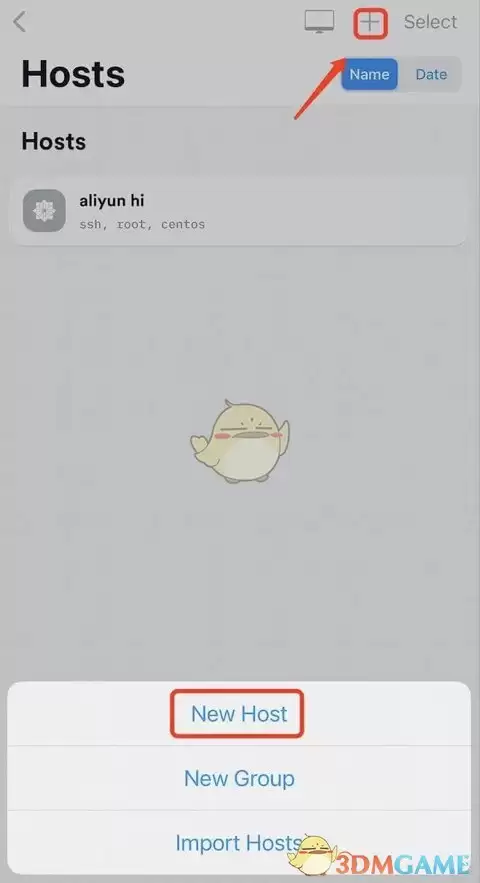
启动Termius应用后,你会在首页看到一个醒目的“+”号。点击它,然后在弹出的菜单中选择“New Host”,即可开始新建一个服务器连接配置。
第二步:填写服务器连接信息
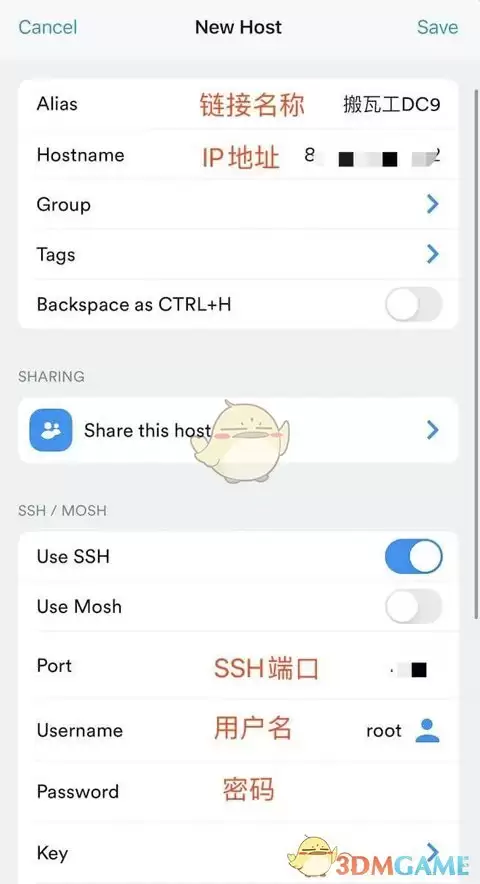
进入新建主机页面后,你需要准确填写以下几项核心信息,这些是你的Termius连接VPS的凭证:
- 连接名称:这是一个便于你识别的别名,例如“My VPS”,可以随意填写。
- 地址:填入你的服务器的IP地址或域名。
- 端口:SSH连接端口,通常默认为22。
- 用户名:登录系统的用户名,对于多数Linux VPS而言,默认是“root”。
- 密码或密钥:输入与用户名对应的SSH密码,或选择使用SSH密钥进行认证。
请确保在“Mode”选项中选择“SSH”,所有信息核对无误后,点击“Save”按钮保存配置。
第三步:发起连接
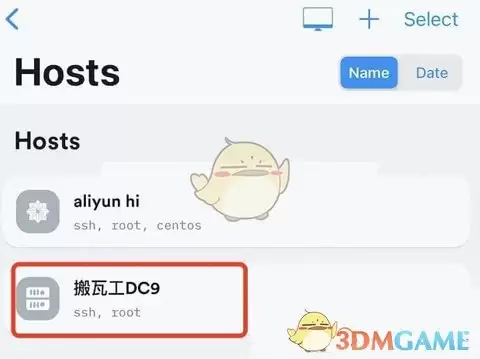
保存成功后,你会自动返回Termius的主界面。刚才新建的主机配置会显示在列表中。找到它并点击,Termius便会尝试连接你的服务器。
第四步:首次连接确认
如果是第一次连接此服务器,Termius会弹出一个关于服务器SSH指纹的确认窗口。这是为了确保你连接的是目标服务器,而非恶意主机。确认信息无误后,点击“Accept and Save”即可。
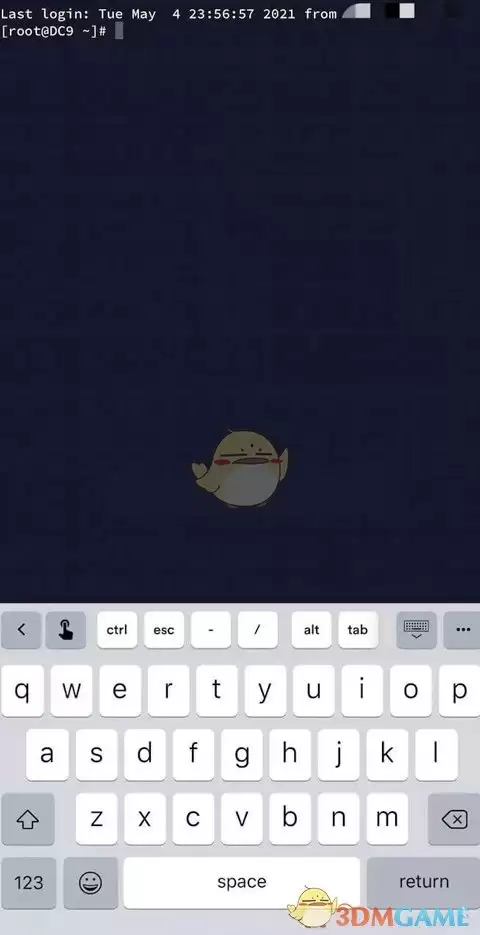
连接成功后,熟悉的命令行界面就会出现,这表示你已经成功通过Termius登录到了Linux VPS,可以开始执行任何命令或管理任务了。
关于Termius的版本选择
作为一款全平台SSH客户端,Termius为不同需求的用户提供了选择。对于大多数用户来说,仅用SSH连接并管理Linux VPS,其强大的免费版功能已经绰绰有余。如果你需要在多台设备间同步你的主机配置和密钥信息,则可以考虑付费订阅Pro版本,以获得更便捷的跨设备管理体验。
这就是Termius连接服务器教程,5步轻松实现高效远程管理的全部内容了,希望以上内容对小伙伴们有所帮助,更多详情可以关注我们的菜鸟游戏和软件相关专区,更多攻略和教程等你发现!
专题合集
精彩合集,奇葩无下限相关文章


大家还在看
-

- 《神火大陆》希尔神域第11层奇遇任务1攻略
-
26-04-01
-

- 金铲铲之战S17拉亚斯特技能费用介绍
-
26-04-01
-

- 金铲铲之战阿狸的光坏神器效果一览
-
26-04-01
-

- 《蓝色星原:旅谣》芃芃介绍
-
26-04-01
-

- 《无径之林》建筑雕像解锁条件介绍
-
26-04-01