在使用CAD软件查看图纸时,经常需要精确测量图纸中两点间的长度,也就是直线距离。掌握这一基本技能,对于提升工作效率至关重要。无论您查看的是建筑图纸还是机械图纸,精确的测量都能为您的工作提供可靠的数据依据。
免费影视、动漫、音乐、游戏、小说资源长期稳定更新! 👉 点此立即查看 👈
如何快速测量直线距离
下面,我们就以在CAD快速看图软件中测量直线距离为例,详细介绍操作步骤。整个过程直观便捷,只需几步就能完成。
第一步:打开图纸与准备工作
首先,启动CAD快速看图软件,并加载您需要测量的图纸文件。确保图纸在软件中清晰显示,以便于后续能准确地在屏幕上选取直线的端点。
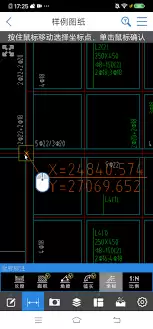
第二步:找到并启用测量功能
接下来,在软件界面的工具栏中,找到“测量”功能按钮。这个按钮通常以类似尺子的图标表示。点击该按钮后,软件会弹出相关的测量选项菜单。

第三步:选择“直线距离”测量模式
在测量选项中,请选择“直线距离”这一测量模式。此时,鼠标指针通常会变成一个拾取工具的形状,表示可以开始进行点位选取。
第四步:拾取直线的起点与终点
这是整个测量过程的核心步骤。将鼠标指针移动到目标直线的一个端点上,点击鼠标左键进行拾取。然后,再将鼠标指针移动到直线的另一个端点上,再次点击鼠标左键进行确认。完成这两个点的拾取后,软件会立即在屏幕上显示出这条直线的精确距离数值。需要注意的是,拾取端点时要尽量精确,对准图纸上的实际点,以避免因误选点位而引入测量误差。
进阶技巧与注意事项
在基础测量之外,您还可以利用以下功能来满足更复杂的测量需求:
- 调整测量精度:如果您对测量结果的精度有更高要求,可以在软件的设置选项中,调整单位格式、小数位数等测量精度参数。
- 连续测量功能:CAD快速看图软件还支持对多条直线进行连续测量。完成一条直线的测量后,无需重复点击测量工具,可以直接拾取下一条直线的端点。软件会依次显示各条直线的距离,并自动累计总距离,非常适合需要分段统计长度的场景。
有效利用测量功能提升工作效率
通过以上简单的步骤,您就能在CAD快速看图软件中轻松且准确地测量图纸上任意直线的距离。无论面对建筑图纸、机械图纸还是其他各类CAD图纸文件,这一功能都能帮助您快速获取关键的尺寸信息,极大地便利了您的设计审阅、施工参考或学习研究。
熟练使用并掌握CAD快速看图软件的测量功能,不仅能有效提高您处理图纸的效率与准确性,更能在建筑、工程、制造等相关领域的工作中,让您应对图纸尺寸查询时更加得心应手,事半功倍。






