EditPlus右键菜单添加教程:3步快速集成到系统右键
时间:26-03-07
在日常的文本编辑工作中,我们常常需要频繁处理各种类型的文件。如果你经常使用EditPlus这款编辑器,可能会希望将它添加到右键菜单中,从而更快捷地调用它,无需在众多程序中寻找。本文将详细分享具体的操作教程,帮助你轻松实现这一目标。
免费影视、动漫、音乐、游戏、小说资源长期稳定更新! 👉 点此立即查看 👈
准备工作
首先,请确保你的电脑上已经安装好EditPlus软件。这是整个操作的基础,只有安装好软件,我们才能进行后续的添加步骤。

找到EditPlus的安装路径
在开始添加右键菜单之前,我们需要先找到EditPlus的安装路径。具体操作如下:
- 找到电脑桌面上EditPlus的快捷方式图标。
- 右键点击该图标,选择“属性”选项。
- 在弹出的属性窗口中,找到“目标”一栏,里面显示的路径就是EditPlus的安装路径。例如,我的路径是“c:program files (x86)editpluseditplus.exe”,不同电脑的安装路径可能会有所不同。请记住这个路径,后面会用到。
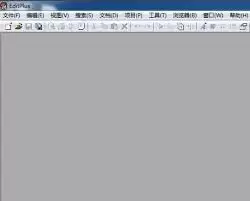
添加EditPlus到右键菜单
接下来,我们将通过修改注册表的方式,将EditPlus添加到右键菜单中。请注意操作时的准确性:
- 按下“Win”键+“R”键,打开运行窗口。
- 在运行窗口中输入“regedit”,然后回车,打开注册表编辑器。
- 在注册表编辑器中,依次展开以下路径:HKEY_CLASSES_ROOT*shell。这里的“*”代表所有文件类型,我们将在这个路径下添加EditPlus的右键菜单选项。
- 在“shell”文件夹上右键点击,选择“新建”→“项”,新建一个项,命名为你想要的名称,比如“EditPlus编辑”。
- 选中新建的“EditPlus编辑”项,在右侧窗口空白处右键点击,选择“新建”→“字符串值”。
- 将新建的字符串值命名为“icon”,然后双击它,在数值数据中输入EditPlus的安装路径加上“,0”(注意中间有逗号),例如“c:program files (x86)editpluseditplus.exe,0”。这一步是设置右键菜单选项的图标。
- 再次在右侧窗口空白处右键点击,选择“新建”→“字符串值”,命名为“MUIVerb”,双击它,输入你想要显示在右键菜单中的文字,比如“使用EditPlus编辑”。
- 接着在右侧窗口空白处右键点击,选择“新建”→“字符串值”,命名为“command”,双击它,在数值数据中输入EditPlus的安装路径加上“ %1”(注意中间有空格),例如“c:program files (x86)editpluseditplus.exe %1”。这里的“%1”表示当你右键点击文件时,会将文件路径作为参数传递给EditPlus打开。
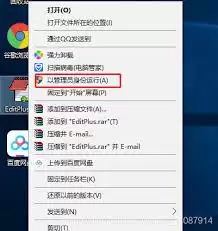
完成设置与验证
完成以上步骤后,关闭注册表编辑器。现在,当你右键点击任何文件时,就会看到刚刚添加的“使用EditPlus编辑”选项,点击它就能快速用EditPlus打开该文件进行编辑。通过这种方式,你可以大大提升文件编辑的效率,让日常的文本处理工作变得更加便捷流畅。
这就是EditPlus右键菜单添加教程:3步快速集成到系统右键的全部内容了,希望以上内容对小伙伴们有所帮助,更多详情可以关注我们的菜鸟游戏和软件相关专区,更多攻略和教程等你发现!
专题合集
精彩合集,奇葩无下限相关文章


大家还在看
-

- 心之钥结局怎么解锁
-
26-04-09
-

- 中医正骨疗法包括什么
-
26-04-09
-

- 噬血代码2思念交汇之地成就奖杯如何做
-
26-04-09
-

- 灵兽大冒险蛮岳通关方法
-
26-04-09
-

- 盛世龙城新手如何玩
-
26-04-09