ToDesk远程连接指南:4步实现设备高效互联
时间:26-03-08
ToDesk:强大的远程控制解决方案,轻松连接与操作
在当今工作和生活环境中,跨设备协作与技术支持的需求日益增长。ToDesk作为一款功能强大的远程控制软件,能够帮助用户轻松实现设备间的远程连接与高效操作,无论是进行远程办公、设备维护,还是为家人朋友提供技术支持,它都是一个可靠的工具。下面,我们将详细介绍使用ToDesk进行远程连接的具体步骤。
免费影视、动漫、音乐、游戏、小说资源长期稳定更新! 👉 点此立即查看 👈
第一步:下载与安装ToDesk软件
要开始远程连接,首先需要在计划连接的两台设备上安装ToDesk客户端软件。建议您直接访问ToDesk官方网站或通过各大可信的应用商店进行下载,确保获取的是官方正版软件。这样做可以最大程度地保障软件的安全性、功能完整性以及后续使用的稳定性。安装过程通常非常简单,只需跟随安装向导的提示操作即可完成。
第二步:注册并登录ToDesk账户
软件安装完毕后,您需要打开ToDesk并进行账户的注册与登录。注册过程非常便捷,支持使用手机号码或第三方社交账号(如微信、QQ等)快速完成。注册成功后,请设置一个安全的登录密码。登录ToDesk账户后,软件会为您的当前设备自动生成一组专属的设备代码和临时密码,这是实现远程连接的关键凭证。
第三步:进行远程连接设置
远程连接的建立分为主控端和被控端两方的操作:
- 主控端设置:在您希望进行控制的设备(主控端)上打开ToDesk软件。在界面左上角找到“添加设备”按钮并点击。在弹出的输入框中,准确输入被控设备的9位设备代码,然后点击“连接”。如果被控设备已设置了访问密码,系统会提示您输入该密码进行验证。
- 被控端设置:在需要被远程操作的设备(被控端)上,同样打开并保持ToDesk软件在运行状态。此时,被控端只需等待主控端发起的连接请求。当屏幕弹出连接请求提示时,仔细核对请求信息,确认无误后点击“同意”,即可建立远程连接。

第四步:开始远程控制操作
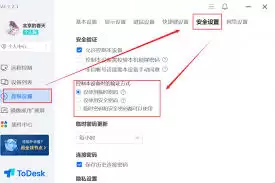
连接成功后,主控端界面会实时显示被控设备的当前屏幕画面。此时,您就可以像操作本地电脑一样,使用自己的鼠标和键盘对被控设备进行全面的控制。无论是远程打开文件、运行程序、浏览网页,还是进行系统设置,操作都流畅自如。通过这种直观的远程控制方式,您可以高效地完成各种远程协助或管理工作。
使用ToDesk远程连接的注意事项
为了确保远程连接过程顺畅、安全,有几个关键点需要您留意:
- 网络状况:请确保进行连接的两台设备均已接入互联网,并且网络环境稳定。稳定的网络是保障远程连接流畅度和响应速度的基础。
- 安全设置:注意检查设备的安全软件设置,例如Windows防火墙或其他安全防护软件。有时这些设置可能会拦截远程连接,如果遇到连接问题,可以尝试暂时调整相关规则。
- 隐私保护:务必妥善保管好您的设备代码和访问密码,避免泄露给不信任的人。在不使用远程控制功能时,可以考虑暂时关闭ToDesk软件或设置更复杂的密码,以增强设备和数据的安全性。
通过以上几个清晰的步骤,您就能轻松掌握使用ToDesk进行远程连接与控制的方法。这款软件以其易用性和高效性,大大简化了跨设备操作的复杂度。无论您是IT专业人员需要远程解决问题,还是普通用户希望在外出时访问家中电脑的文件,ToDesk都能为您提供便捷、高效的远程控制体验,成为您得力的数字桥梁。
这就是ToDesk远程连接指南:4步实现设备高效互联的全部内容了,希望以上内容对小伙伴们有所帮助,更多详情可以关注我们的菜鸟游戏和软件相关专区,更多攻略和教程等你发现!
专题合集
精彩合集,奇葩无下限相关文章


大家还在看
-

- 心之钥结局怎么解锁
-
26-04-09
-

- 中医正骨疗法包括什么
-
26-04-09
-

- 噬血代码2思念交汇之地成就奖杯如何做
-
26-04-09
-

- 灵兽大冒险蛮岳通关方法
-
26-04-09
-

- 盛世龙城新手如何玩
-
26-04-09