Source Insight 是一款备受开发者和程序员推崇的强大代码编辑器和分析工具,无论是代码浏览还是项目分析,它都能提供出色的体验。下面,我们将详细为您图文解析 Source Insight 的完整安装过程,帮助您快速上手这款高效工具。
免费影视、动漫、音乐、游戏、小说资源长期稳定更新! 👉 点此立即查看 👈
获取官方安装文件
首先,您需要访问 Source Insight 的官方网站,下载最新版本的安装程序。从官方渠道获取安装包是确保软件安全和功能完整的第一步。这是为了杜绝潜在的安全风险,并保证您获得最稳定的使用体验。
启动并运行安装程序
找到下载好的安装文件(通常为 .exe 格式),双击运行。运行后,Source Insight 的安装向导将立即启动,引导您完成整个安装流程。
阅读并接受许可协议
在安装过程中,您会看到软件许可协议的界面。请务必仔细阅读其中的条款和条件。如果您同意所有条款,请勾选“我接受许可协议中的条款”选项,然后点击“下一步”按钮继续。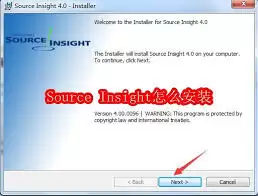
选择安装路径
接下来,您需要为 Source Insight 指定一个安装位置。点击“浏览”按钮,可以在您的硬盘上选择一个合适的文件夹路径。建议选择一个剩余空间充足且便于访问的目录(例如 D:Program FilesSource Insight),然后点击“下一步”。
自定义开始菜单文件夹
您可以自定义 Source Insight 在开始菜单中显示的文件夹名称。对于大多数用户而言,保持默认设置即可。直接点击“下一步”继续。
选择附加任务
安装向导会提供一些附加任务选项,例如“创建桌面快捷方式”等。您可以根据个人使用习惯选择是否勾选这些选项,以便后续更方便地启动软件。设置完毕后,点击“下一步”。
确认设置并开始安装
此时,安装向导会显示您之前所有选择的安装设置摘要。请仔细核对各项设置信息是否正确,确认无误后,点击“安装”按钮。系统将开始复制文件到您指定的安装目录。
等待安装完成
文件复制过程可能需要一些时间,具体取决于您的系统性能。安装完成后,您会看到安装成功的提示界面。在这里,您可以选择“立即启动 Source Insight”的选项,或者取消勾选,稍后手动从开始菜单或桌面快捷方式启动。
软件注册与授权
安装完成后首次运行 Source Insight 时,软件可能会提示您进行注册。要获得完整、无限制的功能体验,请根据软件指引,通过购买正版授权等方式完成注册流程。这是解锁全部高级代码编辑与分析功能的关键一步。
开启高效编程之旅
至此,您已经成功完成了 Source Insight 的安装。在整个过程中,仔细阅读每一步的提示信息至关重要,它能确保安装顺利进行,避免错误。现在,您可以启动 Source Insight,开始您的高效代码编辑与项目分析之旅了!






