对于需要处理大量信息的Excel用户来说,数据透视表无疑是一个核心工具。它能将杂乱的数据快速归纳、总结,并以一种清晰的方式呈现出来,助力我们从数字中发现洞察。下面就让我们一起了解创建与使用数据透视表的完整流程。
免费影视、动漫、音乐、游戏、小说资源长期稳定更新! 👉 点此立即查看 👈
第一步:创建前的数据准备
成功的分析始于规整的数据。在创建数据透视表之前,首要任务是确保源数据拥有良好的结构:每列都应具有明确的列标题(字段名),数据本身应尽可能完整,避免存在过多的空白或缺失值。一个干净的数据源是高效分析的基础。
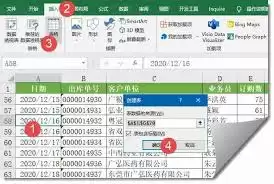
一个结构清晰的Excel数据列表
第二步:创建数据透视表
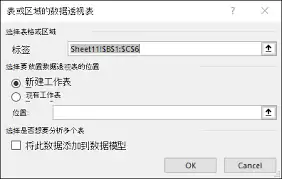
当数据准备就绪后,便可开始创建。首先,打开包含数据的工作表,并选中整个数据区域。接着,在顶部菜单栏中找到“插入”选项卡,点击其中的“数据透视表”按钮。此时,系统会弹出一个对话框,自动识别你选中的数据范围,确认无误后,你可以选择将这个全新的透视表放置在新工作表或现有工作表的指定位置,最后点击“确定”。
第三步:设计与布局字段
创建完成后,界面右侧会出现“数据透视表字段”窗格,其中列出了源数据的所有列标题。接下来,就是发挥数据透视表强大威力的核心步骤——拖放字段。你可以将需要分析的字段分别拖入下方的“行”、“列”、“值”和“筛选器”区域。
例如,如果你想按产品类别分析销售额,只需将“类别”字段拖入“行”区域,将“销售额”字段拖入“值”区域。数据透视表便会立即生成相应的汇总报表。
灵活的数据值计算
默认情况下,拖入“值”区域的数值字段会进行“求和”计算。但你完全可以改变它。只需点击值字段旁的下拉箭头,选择“值字段设置”,就能轻松切换为计数、平均值、最大值或最小值等多种计算方式,满足不同的分析需求。
在字段窗格中拖动字段进行布局
第四步:深入分析与筛选
基础的汇总只是开始,利用数据透视表的交互功能可以进行深度挖掘。
数据排序与筛选
直接点击报表中行标签或列标签旁的箭头,即可对项目进行升序、降序排列,快速定位关键项。同时,利用“筛选器”区域或报表顶部的筛选按钮,可以快速筛选出符合特定条件的数据,例如,仅显示销售额大于某一数值的记录。
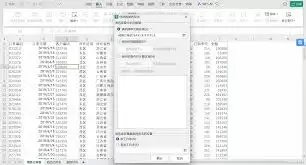
对透视表数据进行快速筛选
数据分组功能
对于日期、数值等字段,数据透视表还支持强大的分组功能。例如,你可以将连续的日期数据按年、季度、月进行自动分组,从而方便地按不同时间维度观察数据趋势和变化。
第五步:得出结论与刷新
通过以上步骤,数据透视表已将被复杂的原始数据转化为结构清晰的汇总报表。它以直观的形式帮助我们迅速捕捉数据背后的规律、趋势和异常点。最终的分析结果,能够为业务决策提供可靠的数据支持。
值得注意的是,当原始数据源发生更新时,你只需右键单击透视表并选择“刷新”,报表中的数据便会随之更新,确保持续分析的高效与准确。
熟练掌握数据透视表的创建与分析步骤,能显著提升你的数据处理效率与数据分析能力,让你在海量信息中迅速找到价值所在。






