图吧工具箱查看电池信息的详细图文教程
时间:26-03-22
想要延长笔记本电脑的使用寿命,了解其电池的健康状况是关键一步。通过专业的硬件信息查看工具,我们可以快速获取电池的详细数据,从而做出更明智的维护决策。图吧工具箱就是这样一款集多种实用工具于一体的免费软件,它可以帮助我们轻松查看详细的电池信息。下面,就为大家详细介绍使用图吧工具箱查看笔记本电池信息的具体步骤。
免费影视、动漫、音乐、游戏、小说资源长期稳定更新! 👉 点此立即查看 👈
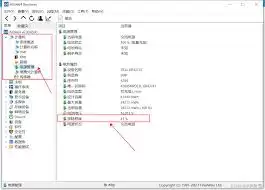
第一步:下载并安装图吧工具箱
首先,我们需要通过搜索引擎查找“图吧工具箱”的官方网站。请务必认准官网,以确保下载到的软件是安全无病毒的版本。访问官网后,找到下载链接并下载最新的安装程序。下载完成后,双击运行安装文件,按照界面提示进行操作即可。在安装过程中,您可以根据个人习惯选择安装路径,通常建议使用默认设置。安装完成后,在桌面找到图吧工具箱的快捷方式并双击打开。
第二步:定位电池信息查看功能
成功启动图吧工具箱后,您会看到一个分类清晰的软件界面。工具箱内置了众多硬件检测与系统工具。要查看电池信息,我们需要在左侧的功能分类栏中,找到“硬件信息”或“电池检测”相关的模块。通常,这类功能会集成在“硬件检测”或“常用工具”分类下。点击进入相应的功能页面,即可找到用于检测电池的工具。
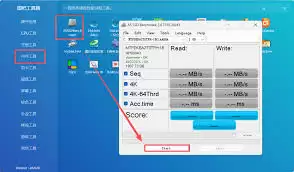
第三步:解读详细的电池报告
运行电池检测工具后,一份详尽的电池信息报告将呈现在您眼前。这些信息对于评估电池状态至关重要,主要包括以下几项核心数据:
- 设计容量:这是电池出厂时的原始最大电量,代表了电池的理论续航上限。
- 完全充电容量:这是电池在完全充电后当前实际能存储的最大电量。随着使用次数增加,这个值会逐渐低于设计容量。
- 电池损耗程度:通常通过对比“设计容量”与“完全充电容量”计算得出,直观显示了电池的老化百分比。损耗越大,电池续航时间越短。
- 当前剩余电量百分比:即电池的即时电量,帮助我们了解何时需要充电。
- 电池健康状况:部分工具会直接给出“良好”、“一般”或“需更换”等状态评估,帮助我们快速判断。
第四步:根据电池信息采取行动
获取信息后,更重要的是如何利用这些信息。例如,当发现电池损耗已经非常严重(例如超过20%甚至更多),且完全充电容量远低于设计容量时,就意味着电池的续航能力已大打折扣。如果同时伴有充电速度变慢、电量跳变等问题,就可能需要考虑更换新电池,以保证移动使用的便利性。
同时,养成良好的使用习惯也能延缓电池老化,比如避免在高温环境下长时间使用,不要经常将电量耗尽至自动关机,以及长期连接电源使用时,可考虑通过电源管理设置将电量充至80%左右以保护电池。
总之,通过图吧工具箱查看电池信息,让我们能够清晰掌握笔记本电池的核心参数与健康度。定期检查这些信息,有助于我们更科学地管理和维护电脑,及时预判硬件问题,从而确保设备稳定运行,提升使用体验。按照上述步骤操作,您就能轻松驾驭这款工具,让电池状态一目了然。
这就是图吧工具箱查看电池信息的详细图文教程的全部内容了,希望以上内容对小伙伴们有所帮助,更多详情可以关注我们的菜鸟游戏和软件相关专区,更多攻略和教程等你发现!
专题合集
精彩合集,奇葩无下限相关文章


大家还在看
-

- 《神火大陆》希尔神域第11层奇遇任务1攻略
-
26-04-01
-

- 金铲铲之战S17拉亚斯特技能费用介绍
-
26-04-01
-

- 金铲铲之战阿狸的光坏神器效果一览
-
26-04-01
-

- 《蓝色星原:旅谣》芃芃介绍
-
26-04-01
-

- 《无径之林》建筑雕像解锁条件介绍
-
26-04-01