快速上手Shimeji:让你的萌宠“住”进桌面
成功下载并安装Shimeji后,如何让这些可爱的小家伙动起来,成为你桌面上的独特风景?别担心,操作其实非常简单。只需几步,就能轻松配置属于你的个性化萌宠桌面伴侣。
免费影视、动漫、音乐、游戏、小说资源长期稳定更新! 👉 点此立即查看 👈
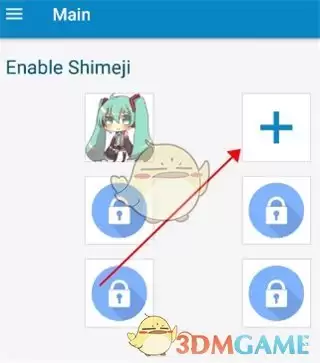
首先,打开Shimeji应用。在主界面,你会发现一个醒目的“+”号按钮。点击它,你将被引导至一个丰富的角色库页面。在这里,从众多风格各异的桌宠中,挑选一个你最喜欢的角色,点击确认添加即可。
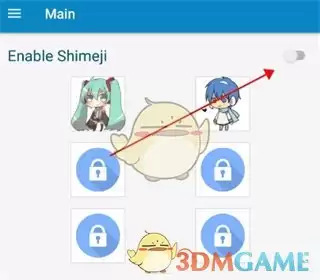
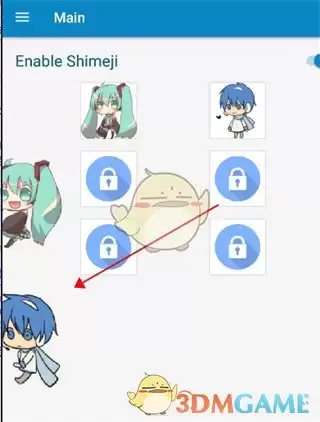
添加角色后,返回主界面。此时,你需要开启最关键的一步——找到并点击“显示在桌面”功能开关。一旦激活,你选择的可爱宠物便会立刻出现在屏幕上,开始与你进行有趣的互动。你可以通过点击或拖拽它们,触发摸头、戳脸等互动动作;不同的宠物还会有其专属的独特反应,充满惊喜。
启动应用并添加桌宠
下载完成后,打开Shimeji手机版应用。进入首页后,直接点击中央或底部的“+”号按钮,这是你添加桌宠的第一步。
从素材库中挑选心仪萌宠
点击“+”号后,应用会进入素材库页面。这里陈列了所有可用的Shimeji桌宠,用户可以根据个人喜好,任意选择想要陪伴自己的萌宠角色。

确认添加并显示至桌面
选择完成后,返回应用主界面。请注意,此时萌宠尚未出现在你的手机桌面。你需要点击主界面中下图箭头所指的按钮,才能正式将桌宠“释放”到你的屏幕上。一旦点击,它们就会立刻变得活灵活现。
高级设置:自定义你的Shimeji
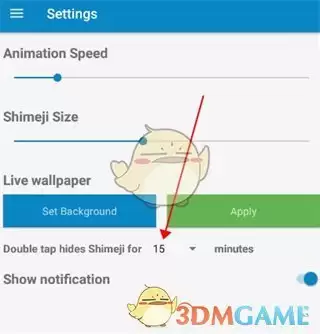
如果你想调整宠物的大小、活动时间等高级参数,或者需要添加更多桌宠,Shimeji也提供了便捷的设置选项。点击主界面左上角的“三条横杠”菜单图标,进入“Settings”设置页面,即可对相关功能进行调整。
若要继续添加桌面宠物,只需重复点击主界面空白处的“+”号,就能不断丰富你的桌面精灵团队。
总而言之,Shimeji桌宠应用的设置过程直观且充满乐趣。从选择角色到个性化设置,每一步都让你与这些数字伙伴建立更深的联系。赶快动手试试,打造一个独一无二的生动桌面吧。