如果您想让您的桌面生活更加热闹有趣,Shimeji无疑是一个绝佳选择。这款软件以其生动可爱的桌面宠物角色而闻名。不过,许多初次接触的用户可能不清楚如何在Shimeji中添加多个桌宠。其实,整个操作流程非常直观简单。
免费影视、动漫、音乐、游戏、小说资源长期稳定更新! 👉 点此立即查看 👈
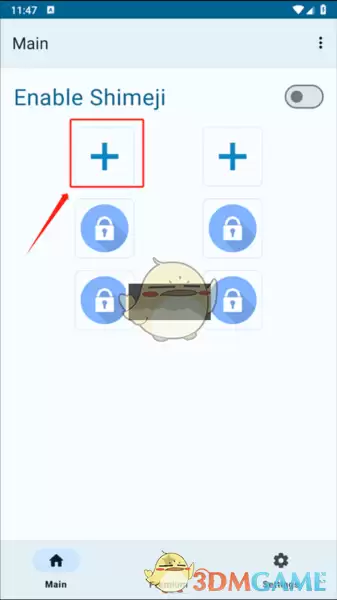
在Shimeji的主界面上,您会看到一个醒目的“+”号按钮。只需点击它,就能开始您的桌宠添加之旅。浏览并选择您喜欢的角色进行下载,确认添加后,它们就会出现在您的收藏中。每一个空白格子上的“+”号都代表一个可以添加的位置,轻松一点,即可为您的屏幕增添一位新伙伴。您添加多少个,屏幕上便会同时显示多少个,让您的桌面瞬间变得生机勃勃。

步骤详解:如何在Shimeji中添加多个桌宠
下面,我们将通过一个清晰的步骤指南,帮助您快速掌握添加多个Shimeji桌宠的技巧,并解答关于免费版本的限制问题。
-
步骤一:点击主界面“+”号
首先,请在Shimeji应用的Main(主)界面内,找到并点击那个大大的“+”号按钮,这是所有添加操作的第一步。
-
步骤二:选择并下载心仪桌宠
接着,从琳琅满目的角色列表中,挑选一个您最喜爱的桌宠。如果该角色已经下载完毕,您会看到“Select”(选择)按钮,直接点击即可。如果还没有下载,界面则会显示“Download”(下载),点击下载完成后,“Select”按钮便会自动出现,再点击它即可完成选择。

-
步骤三:开启桌面显示功能
添加完成后,请务必返回主界面,检查并开启右上角的桌面显示功能(通常是一个开关或复选框)。只有开启此功能,您刚刚添加的可爱桌宠才会真正出现在您的电脑屏幕上,开始自由活动。
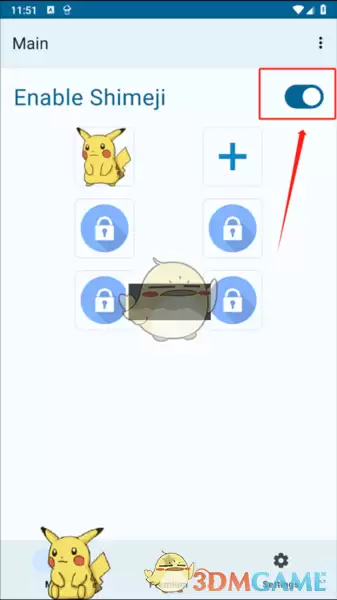
至此,您已经成功添加了第一个桌宠。如果您想继续添加第二个、第三个,甚至更多,方法同样简单:只需在其他空白格子内,重复上述“点击‘+’号 - 选择角色”的步骤即可。
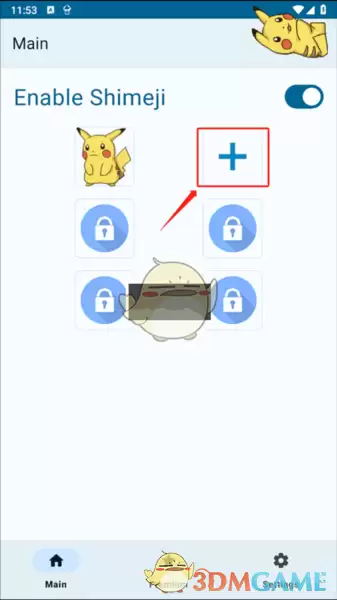
最终效果非常直观:您添加了几个宠物,屏幕上就会同时活跃着几个宠物,它们会在您的窗口之间攀爬、玩耍,带来无限乐趣。
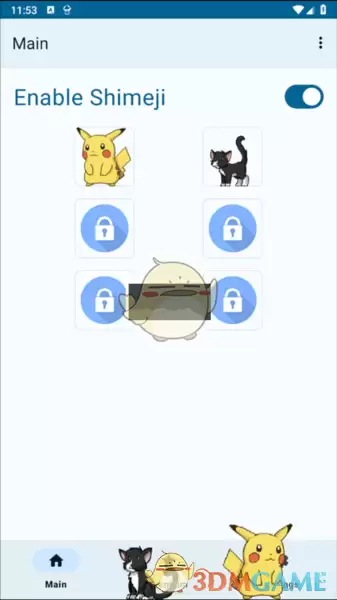
重要提示:免费与高级版本的区别
值得注意的是,为了获得更佳的使用体验,您需要了解Shimeji的版本限制。其免费版本默认只提供两个桌宠位置。这意味着,如果您想添加超过两个桌宠,则需要通过应用内购(内购)的方式,升级到高级版本来解锁更多的格子。
简单来说,免费版能满足基础的双宠陪伴需求,而升级到高级版则能让您的桌面变成一个真正的“萌宠乐园”,容纳更多您喜爱的角色。希望这份指南能帮助您更好地玩转Shimeji,打造独一无二的个性化桌面。