在专业的视频后期制作流程中,Adobe Premiere Pro 以其强大功能成为行业标杆软件。完成剪辑后,导出符合需求的视频文件是关键一步,而 MOV 格式凭借其优秀的质量和广泛兼容性,成为了许多创作者的首选。接下来,我们将深入解析从 Premiere Pro 中将视频导出为 MOV 文件的具体步骤和注意事项。
免费影视、动漫、音乐、游戏、小说资源长期稳定更新! 👉 点此立即查看 👈
导出前的准备:完成最终编辑与审校
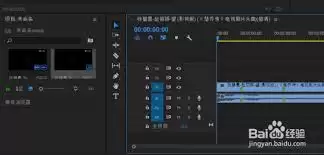
在启动导出流程之前,请务必确认视频项目的所有编辑工作均已完善。这包括最终的剪辑、色彩校正、添加的视觉效果与音频混音等。建议您完整播放一遍时间轴,仔细检查是否存在任何细节错误或需要微调的地方,确保内容万无一失。做好这一步,能有效避免在导出后因发现问题而返工。
核心步骤:设置 Premiere 导出 MOV 文件的参数
第一步:打开导出设置窗口
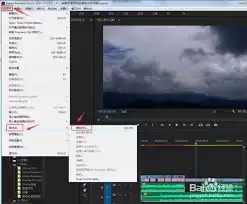
在 Premiere Pro 中,点击顶部菜单栏的“文件”,然后依次选择“导出” -> “媒体”。这个操作将会弹出包含了所有导出参数的“导出设置”窗口,这是控制输出结果的核心面板。
第二步:选择 QuickTime (MOV) 格式
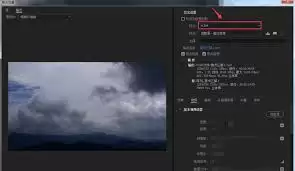
在“导出设置”窗口中,首要任务是设置格式。请在“格式”下拉菜单中,找到并选择 “QuickTime”。选择此项后,输出的文件扩展名即为 .mov。
第三步:配置视频编码与基本参数
选择格式后,下方会出现对应的视频编解码器与参数设置选项。您需要根据视频的最终用途来调整关键参数:
- 分辨率(帧大小):如果视频用于网络传播或移动设备,可以适当降低分辨率以缩减文件体积;若用于高清演示或大屏播放,则应保留或设置为更高的分辨率(如1080p、4K)。
- 帧速率:通常保持与项目序列设置一致即可,例如常见的 25 fps 或 30 fps。
- 比特率:这直接影响视频的清晰度和文件大小。对于高质量要求,建议使用 VBR(可变比特率)2次编码,并设置一个较高的目标比特率。
第四步:调整音频设置
不要忽视音频质量。在音频选项卡中,确保编码格式正确(如 AAC),并根据需要调整采样率、比特率及声道模式(立体声或5.1环绕声)。预览音频以确保音量适中,没有失真或杂音。
指定输出路径与文件命名
在“输出名称”处点击,可以设定导出文件的保存位置和具体名称。建议您建立一个专用的“视频输出”文件夹,这样可以井井有条地管理所有成品文件。清晰的命名规则也有助于日后快速查找。
执行导出与最终检查
当所有参数设定无误后,点击窗口右下角的“导出”按钮。此时,Premiere Pro 将开始渲染并生成最终的 MOV 格式视频文件。导出所需的时间取决于视频时长、复杂度以及您的电脑硬件性能。
导出完成后,请务必前往您设定的保存路径,双击打开生成的 MOV 文件进行播放检查,确认视频与音频效果均符合预期。这样,您就成功地将 Premiere Pro 项目转换为了高质量且兼容性强的 MOV 文件,可以便捷地用于各种播放设备和平台分享了。
熟练掌握这些 Premiere 导出步骤,不仅能提升您视频制作的工作效率,更能确保成片质量,满足从网络分享到专业展示的不同格式转换需求。