向日葵远程控制软件作为一款功能强大的远程协作工具,赋予了用户跨越空间界限的远程操作与管理能力。无论你需要解决家人的电脑问题,还是需要访问办公室的办公主机,它都能提供稳定便捷的连接。接下来,本文将为您详细介绍这款软件的使用方法。
免费影视、动漫、音乐、游戏、小说资源长期稳定更新! 👉 点此立即查看 👈
第一步:下载与安装
首先,请访问向日葵远程控制官方网站。根据您当前使用的设备系统(如 Windows、macOS、iOS 或 Android),选择并下载对应的客户端程序。下载完成后,运行安装文件,跟随清晰直观的安装向导指引即可完成安装,整个过程非常简单快捷。
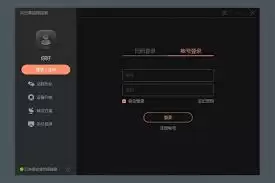
第二步:注册与登录
打开已安装的向日葵远程控制软件,您需要使用手机号或电子邮箱完成账户注册。注册成功后,直接使用您设置的账号和密码登录软件,即可进入主界面,准备开始使用核心功能。
第三步:绑定被控主机设备
要实现远程控制,您需要先绑定被控设备,这个过程通常是单向的,即从控制端发起绑定。具体操作可分为两个部分:
- 在被控设备上获取识别码:在需要被控制的电脑或手机上打开向日葵客户端,找到并进入“本机信息”页面,在那里您会看到本机唯一的“识别码”和“验证码”,请务必记下它们。
- 在控制端添加设备:在您用作控制端的设备软件(如您的手机或另一台电脑)中,点击主界面的“添加设备”按钮,选择“通过识别码添加”方式,然后准确输入被控设备的识别码与验证码,点击确定即可完成绑定。至此,两台设备便建立了安全的受控关系。
第四步:开始远程控制操作
绑定成功后,您在主控端软件的设备列表中就能看到已绑定的被控设备。点击该设备旁的“远程控制”按钮,即可快速连接到被控端的桌面。
此时,您看到的操作界面与本地操作几乎完全一致,可以流畅地进行各种操作,例如:处理文档、运行程序、修改系统设置等。同时,软件还支持便捷的文件传输功能,方便您在两端之间互传资料,极大提升了远程办公与协助的效率。
第五步:探索更多实用功能
除了核心的远程桌面控制,向日葵软件还内置了多项实用功能,以应对不同的场景需求:
- 远程摄像头:查看被控设备摄像头的实时画面,实现安防监控或远程查看环境。
- 远程文件:在独立的管理界面中,更加灵活地进行文件上传与下载,管理远程设备上的资料。
- 屏幕墙:此功能可同时对多个被控设备的桌面状态进行监控,适合IT管理员集中运维管理。
- 日志审计:软件会详细记录每一次远程控制的操作日志,便于您回溯操作历史,保障操作安全透明。
第六步:配置安全设置以增强保护
安全性是远程控制的核心。向日葵提供了多层级的安全设置选项,建议您在使用初期就进行配置:
- 设置访问密码:您可以为远程控制功能单独设置一个访问密码,即使有人知晓您的账户,也无法直接连接您的设备,为安全再加一把锁。
- 开启访问验证:建议开启二次验证功能,例如通过系统账户验证或指定验证码。这能确保只有经过您额外授权的设备,才能成功建立远程连接。
第七步:提升效率的使用技巧
掌握一些小技巧,能让您的远程控制体验更上一层楼:
- 善用快捷键:熟悉并运用软件内预设的快捷键,可以像操作本地电脑一样高效地完成复制、粘贴、切换窗口等操作,显著提升远程工作效率。
- 体验多平台协作:向日葵支持跨平台控制,例如用手机控制电脑,或用mac控制Windows。利用这一特性,您可以随时随地切换到最顺手的设备进行远程管理,实现真正的无缝衔接。
遵循以上七个步骤,您便能轻松掌握向日葵远程控制软件的操作精髓。无论是用于日常远程办公、技术支持,还是设备管理,这款工具都能为您提供稳定、安全且高效的解决方案,让距离不再是协作的障碍。






