Access字段交换:两步实现高效数据位置调换
时间:26-03-27
在数据库管理中,调整字段的显示顺序是一项常见需求。当你在使用Access时,可能会发现默认的字段排列方式不一定符合你的数据查看或分析习惯。这时,在Access中调换两个字段的位置便成了一个非常实用的操作。无论你是为了优化数据报表的显示效果,还是便于后续的查询和公式引用,掌握这一技巧都能让你的工作效率获得提升。
免费影视、动漫、音乐、游戏、小说资源长期稳定更新! 👉 点此立即查看 👈
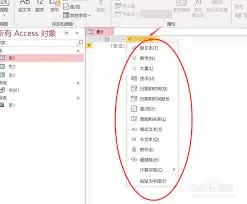
核心方法:通过设计视图调整字段位置
Access中修改表结构的主要途径是“设计视图”。调换字段位置的第一步,正是从这里开始。
步骤一:进入表的设计视图
首先,打开包含目标字段的 Access 数据表。在导航窗格中,右键单击该表的名称,从弹出的上下文菜单中选择“设计视图”。这是修改任何表结构,包括调整字段在Access中顺序的入口。
步骤二:定位需调换的字段
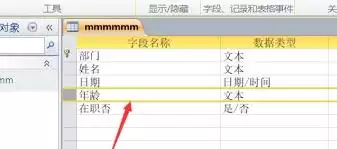
进入设计视图后,你将看到表中所有字段的详细列表。这里清晰地列出了每个字段的名称和数据类型。请从中找到你希望调换位置的两个字段,例如我们假设需要调换“字段A”和“字段B”的顺序。
步骤三:通过拖拽完成调换
这是最直观的方法。用鼠标左键单击并按住需要移动的第一个字段(例如“字段A”)左侧的行选择器(一个小方框)。此时,该行会被高亮显示。接着,按住鼠标左键不放,将其上下拖动。在拖动过程中,你会看到一条黑色的水平指示线,它标识着字段将被放置的新位置。将这条黑线移动到你希望“字段A”出现的位置(例如,移动到“字段B”下方),然后松开鼠标左键。
就这样,两个字段在Access表中的位置就完成了互换。这个过程如同在文件管理器中拖动文件一样简单直接。
备用方案:使用剪切与粘贴命令
除了拖拽,你还可以使用经典的“剪切”和“粘贴”命令来调换字段位置,这种方法在操作上更为精确。
- 在设计视图中,单击选中你想要移动的字段(例如“字段A”)的行选择器。
- 在顶部菜单栏中点击“编辑”,然后选择“剪切”(或直接使用快捷键 Ctrl+X)。
- 将光标定位到你希望该字段插入的位置(例如,点击“字段B”下方的行)。
- 再次点击“编辑”菜单,选择“粘贴”(或使用快捷键 Ctrl+V)。
采用这种方法,同样能高效实现两个字段在Access中位置的重新排列。
别忘了保存你的更改
完成字段位置的调换后,务必保存对表设计的修改。你可以直接点击快速访问工具栏上的“保存”图标,或者关闭设计视图窗口,并在系统提示是否保存更改时选择“是”。如果不保存,所有的调整都不会生效。
掌握字段调换的价值
掌握在Access中调换两个字段位置的方法,其意义远不止于简单的排列。它直接关系到你的数据管理体验。
- 提升可读性:将关联性强的字段放在一起,使数据表更易于阅读和检查。
- 优化数据输入:按照逻辑顺序排列字段,可以减少数据录入时的视线跳跃,降低出错率。
- 便利后续操作:合理的字段顺序能为创建查询、窗体、报表打下良好基础,让后续的数据分析和处理更加顺手。
总而言之,通过上述简单的操作,你就能轻松在Access中完成字段调换。这个小技巧是有效管理和利用Access数据库的基石之一。熟练运用它,不仅能提升你的工作效率,更能确保数据处理流程的流畅与准确。
这就是Access字段交换:两步实现高效数据位置调换的全部内容了,希望以上内容对小伙伴们有所帮助,更多详情可以关注我们的菜鸟游戏和软件相关专区,更多攻略和教程等你发现!
专题合集
精彩合集,奇葩无下限相关文章


大家还在看
-

- 原神双手剑拾慧熔铸强度评测:实战表现详解
-
26-03-27
-

- 《口袋英雄》装备选择指南:幽灵装备搭配推荐
-
26-03-27
-

- 卡拉彼丘推进模式玩法详解:高效对局关键技巧
-
26-03-27
-

- 王者万象棋5费技能详解:效果与实战搭配指南
-
26-03-27
-

- DNF协同战法师爆刃技能进化百科:从突袭到全能形态详解
-
26-03-27