如何从萤石云App中删除摄像机存储的历史录像
管理家庭安防监控录像时,定期清理无需保存的片段是常见需求。如果您是萤石云智能摄像机的用户,并希望了解如何通过手机应用删除设备存储卡中的特定录像,本指南将为您提供清晰、逐步的操作说明。
免费影视、动漫、音乐、游戏、小说资源长期稳定更新! 👉 点此立即查看 👈
第一步:进入设备管理界面
首先,请在您的手机上打开萤石云App。在应用主界面,找到并点击您需要管理的萤石智能摄像机设备,从而进入该设备的控制面板。

第二步:打开实时监控与设置菜单
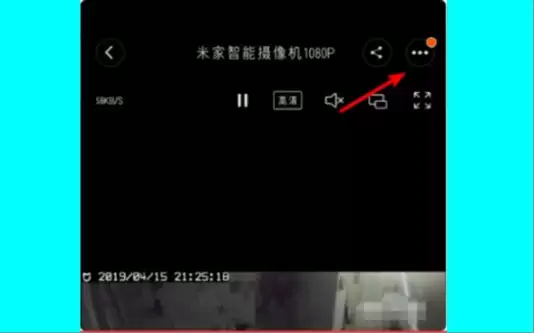
成功进入设备界面后,您可以看到摄像机的实时监控画面。接着,请留意屏幕右上角,点击那里的“三个点”图标,以展开更多设置选项。
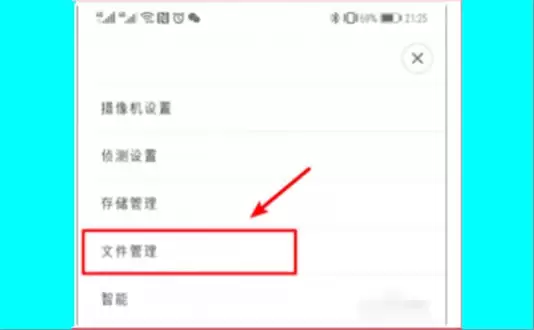
第三步:选择文件管理功能
在弹出的菜单列表中,找到并选择“文件管理”选项。这个功能是管理摄像机本地存储内容的核心入口。
第四步:进入存储卡目录
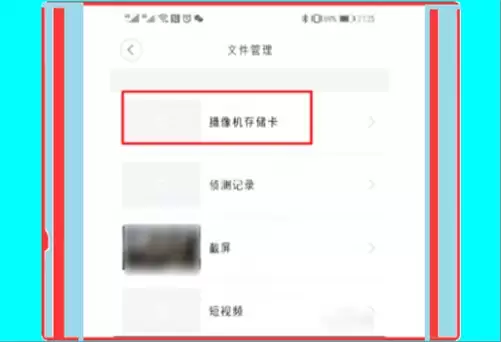
在文件管理页面中,您会看到设备不同的存储区域。请点击“摄像机存储卡”选项,以查看保存在摄像机SD卡中的所有录像文件。
第五步:启动编辑与选择模式
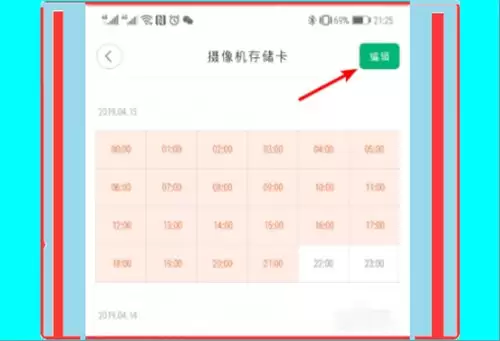
进入存储卡后,系统会按时间顺序展示摄像机记录的监控时间段。此时,点击页面右上角的“编辑”按钮,即可进入录像文件的选择状态。
第六步:选择并删除录像
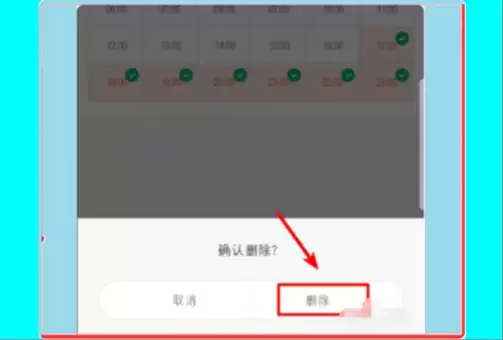
在编辑模式下,您可以仔细浏览并勾选需要删除的特定时间段录像。如果需要批量操作,也可以直接使用“全选”功能。勾选完毕后,点击底部的“删除”按钮。系统会弹出“确认删除”的二次确认界面,再次点击“删除”即可完成操作。至此,您已成功清理了萤石摄像机存储卡中选定的历史录像文件,从而有效释放了存储空间。