如何在B612咔叽中为视频添加背景音乐:完整步骤详解
想要为你的短视频配上动感音乐,B612咔叽是一个非常便捷的选择。整个过程非常简单,从下载到最终制作完成,只需跟随以下步骤即可。
免费影视、动漫、音乐、游戏、小说资源长期稳定更新! 👉 点此立即查看 👈
第一步:下载安装与登录
首先,你需要在手机的应用商店搜索并下载安装“B612咔叽”。安装完成后,打开应用进行登录。登录方式非常灵活,你可以使用微信、QQ账号,或者直接用手机号登录。对于登录账号没有特别严格的要求,能够顺利进入应用主界面即可。

第二步:找到并进入音乐选择界面
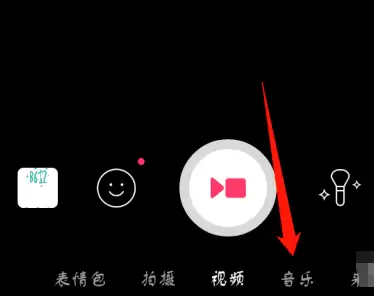
登录成功后,你会进入B612咔叽的拍摄首页。在屏幕顶部,你可以看到一系列功能选项,包括表情包、拍照模式等。如果你想为即将拍摄的视频添加背景音乐,需要点击顶部菜单中的【音乐】图标。
第三步:试听并选择心仪音乐
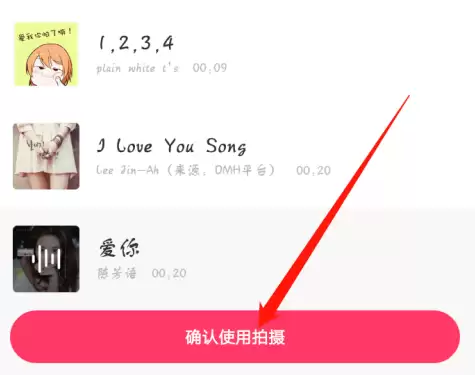
点击【音乐】后,应用会跳转到专门的音乐选择界面。这里提供了多种类型的背景音乐可供挑选。你可以浏览列表,找到喜欢的曲目。点击任意一首歌曲即可进行试听。试听后如果觉得满意,直接点击屏幕上显示的红色字体【确定使用拍摄】按钮,即可选定该音乐。
第四步:开始拍摄与权限设置
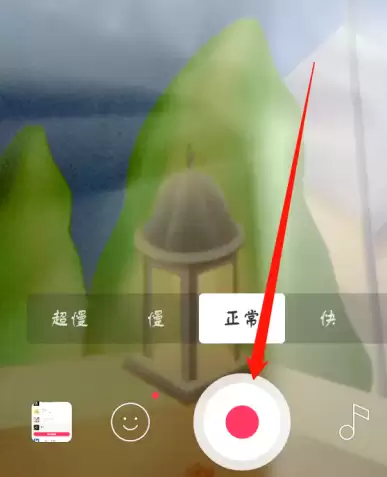
成功选择音乐后,就可以开始录像了。此时,屏幕上方会显示你已选中的歌曲名称。点击屏幕下方的红色圆形按钮即可开始录制。如果点击后没有进入拍摄页面,可能是未授予摄像头权限。此时,你需要进入手机的权限管理设置,找到B612咔叽,并允许其使用“相机”权限。拍摄完成后,再次点击同一个红色按钮即可停止录制。
第五步:预览与下一步操作
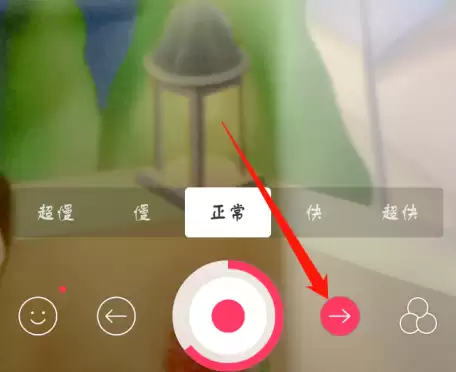
停止录制后,你可以立即预览刚刚拍摄的带音乐的短片。如果对效果满意,可以点击拍摄红色按钮旁边的向右箭头,进入下一步的编辑或保存流程。如果希望重新拍摄,也可以选择继续拍摄,直到获得满意的作品为止。
通过以上几个简单的步骤,你就可以轻松使用B612咔叽为视频添加丰富的背景音乐,让创作内容更具表现力和趣味性。