制作PPT时,电脑突然死机或软件崩溃是每个职场人都可能遭遇的“噩梦”。如果没有及时保存,辛辛苦苦完成的成果可能瞬间付诸东流。为了避免这种令人抓狂的损失,合理设定PPT自动保存时间间隔就显得至关重要。它能作为你的安全防线,在意外发生时最大程度地保护你的工作进度。接下来,我们就一起来了解一下如何在不同软件中设置这个保护功能。
免费影视、动漫、音乐、游戏、小说资源长期稳定更新! 👉 点此立即查看 👈
如何设置Microsoft PowerPoint的自动保存间隔
作为最常用的演示文稿软件,Microsoft PowerPoint的设置路径相当清晰。请参照以下步骤操作:
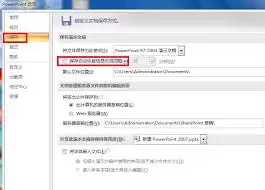
- 打开PowerPoint软件,点击左上角的 “文件” 选项卡。
- 在左侧菜单的最下方,找到并点击 “选项”。
- 在弹出的“PowerPoint选项”窗口中,选择左侧的 “保存” 栏目。
- 在右侧的“保存演示文稿”部分,你可以清晰地看到 “保存自动恢复信息时间间隔” 这一选项。
默认情况下,这个时间间隔通常设为10分钟。你可以根据自身的制作习惯和项目紧要程度灵活调整:
- 希望更频繁保存:可以将其缩短,例如设置为5分钟甚至更短,适合正在进行大量、关键内容编辑时。
- 兼顾操作流畅性:如果觉得保存过于频繁可能短暂影响操作,可以适当延长至15或20分钟。
设定好理想的PPT自动保存时间间隔后,点击“确定”即可。此后,软件便会按照你设定的周期,在后台默默地为你守护劳动成果。
WPS演示文稿的设置方法
国产办公软件WPS Office同样提供了强大的自动保存功能,其设置逻辑与Office系列非常相似,上手毫无难度。
- 启动WPS演示,同样点击顶部菜单栏的 “文件”。
- 在下拉菜单中选择 “选项”。
- 在弹出的“选项”对话框中,切换到 “常规与保存” 标签页。
- 在这里,你可以轻松找到 “自动保存时间间隔” 的设置项。
修改框中的分钟数,点击“确定”后,WPS演示便会立即启用新的自动保存计划。整个过程简单直接,为用户提供了可靠的数据保障。
其他演示文稿软件的通用设置规律
除了上述两款主流软件,绝大多数专业的PPT制作工具(如Keynote、Google Slides等)都内置了自动保存或版本历史功能。其设置入口通常遵循一个通用规律:集中在软件的“设置”、“偏好设置”或“选项”菜单中,并归类在“保存”或“通用”等目录下。当你使用新软件时,花一两分钟浏览一下这些设置项,就能快速建立起你的安全网。
别忘了定位自动保存的文件位置
仅仅开启自动保存还不够,了解备份文件的存储位置同样重要。通常,软件会将自动恢复文件保存在一个特定的临时文件夹内。你可以在刚才提到的“保存”设置选项中,找到“自动恢复文件位置”的路径。记住这个路径,当意外发生后,你可以直接前往该文件夹,寻找软件自动生成的最新备份文件,从而恢复大部分未保存的内容。
总结:养成良好习惯,高效安心创作
总而言之,主动调整PPT自动保存时间间隔是一个简单却极其有效的习惯。它让你能够专注于内容创作本身,而无需时刻被“忘记保存”的焦虑所打扰。面对突发状况,一份及时的自动备份可能就是你的“救命稻草”。
希望每一位需要制作演示文稿的朋友,都能掌握这个重要技巧。合理设置,安心创作,让你无论面对何种挑战,都能更加从容、高效地完成每一份精彩的PPT作品。