91卫图助手导入文件教程:3步快速完成操作
时间:26-03-27
```html
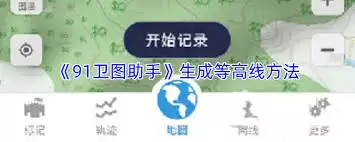
了解界面布局是成功导入文件的第一步
```
这就是91卫图助手导入文件教程:3步快速完成操作的全部内容了,希望以上内容对小伙伴们有所帮助,更多详情可以关注我们的菜鸟游戏和软件相关专区,更多攻略和教程等你发现!
在使用91卫图助手App处理地图数据时,**文件导入**是一项核心操作,它能帮助我们高效整合并使用来自不同渠道的基础资料。掌握正确的导入方法,可以让这款工具的效率倍增。无论是本地图片还是专业测绘数据,都能通过简单的几步操作汇入应用。接下来,我们将详细介绍在91卫图助手App中导入文件的具体流程。
第一步:找到91卫图助手App的导入入口
首先,确保你已打开91卫图助手App。进入主界面后,通常可以看到一系列清晰的功能模块。文件导入相关的选项,一般位于界面底部或侧边的功能栏中,例如“文件管理”、“工具箱”或一个显眼的“**导入**”按钮。你需要仔细浏览界面,找到这类标识明确的入口。
第二步:选择适合你的文件导入方式
点击进入文件导入页面后,你会发现91卫图助手提供了多种导入路径以适应不同场景,主要分为以下两类:
导入本地存储的文件
如果你要导入的文件已保存在手机本地,这是最直接的方式。
- 在导入页面,选择“本地文件”或“手机存储”选项。
- 根据文件类型(如**图片**、地图数据等),浏览并定位到文件所在的手机文件夹。
- 找到目标文件后,点击选中它,最后点击页面下方的“确定”或“**导入**”按钮即可完成操作。
导入云端或网络链接的文件
对于存放在云端或需要通过链接分享的文件,操作会略有不同:
- 云端文件:通常需要先将文件从云盘(如百度网盘)下载到手机本地储存,然后按照上述本地文件导入的步骤进行操作。
- 网络链接文件:91卫图助手App的部分版本可能支持直接通过链接导入。操作时,你需要复制文件的网络链接,然后将其粘贴到应用指定的输入框中,App会自动解析并下载导入该文件。
成功导入文件的关键注意事项
为了确保导入过程顺利,在操作前关注以下几点,可以有效避免常见问题:
确认文件格式兼容性
并非所有格式的文件都能被91卫图助手App完美识别。在导入前,最好先确认你的文件格式是否在App的支持列表内。通常,诸如**图片格式**、KML/KMZ等常见地图数据格式都有较好的支持。如果文件格式不受支持,可能会导致导入失败或无法正常显示和处理。
留意文件大小限制
考虑到手机性能和存储空间,App对单次导入的文件大小可能存在限制。如果文件体积过大,可能会导致**导入缓慢**,甚至直接失败。建议在导入前,对过大的文件进行适当压缩或分割处理,以保证操作流畅。
通过遵循以上步骤和注意事项,你就能轻松地在91卫图助手App中完成文件导入。有效管理并导入各类数据和图件,将能充分发挥这款强大工具在**地图数据处理**与分析方面的潜力,满足你的多样化工作与学习需求。
这就是91卫图助手导入文件教程:3步快速完成操作的全部内容了,希望以上内容对小伙伴们有所帮助,更多详情可以关注我们的菜鸟游戏和软件相关专区,更多攻略和教程等你发现!
专题合集
精彩合集,奇葩无下限相关文章


大家还在看
-

- 杀戮尖塔2全角色背景故事与剧情深度解析
-
26-03-27
-
- 坦克世界账号购买平台推荐与挑选攻略
-
26-03-27
-
- 魔兽世界12.0前夕冰法天赋加点全攻略
-
26-03-27
-

- 对决剑之川外攻队进阶指南:玩法与阵容搭配攻略
-
26-03-27
-
- 魔兽世界12.0前夕:酒仙武僧天赋加点指南
-
26-03-27