WorkBuddy接入微信指南:详细步骤与图文教程
时间:26-03-27
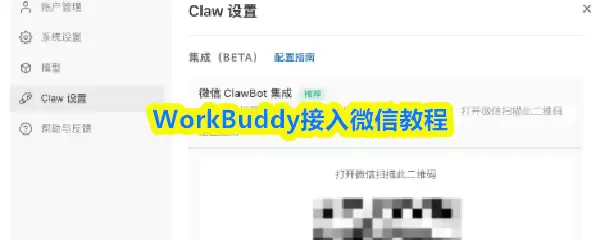
想要通过微信远程控制电脑,让WorkBuddy帮你自动处理任务吗?将WorkBuddy与微信绑定,是实现这一目标的关键一步。这个过程非常简单,无需复杂的开发凭证,只需几步扫码操作即可完成。下面,我们就来详细了解一下WorkBuddy如何接入微信。
免费影视、动漫、音乐、游戏、小说资源长期稳定更新! 👉 点此立即查看 👈
准备工作:确保满足运行条件
在开始绑定之前,请先确认你的设备环境已满足以下基本要求:
- 电脑端:已安装并登录 WorkBuddy 客户端,且版本号需为 4.6.4 或以上。
- 手机端:已登录一个可正常使用的个人微信,且版本需为 8.0 或以上。
值得注意的是,微信ClawBot集成的接入方式非常人性化,你无需填写任何App ID、App Secret等开发凭证,整个绑定过程仅需扫码授权,极大降低了使用门槛。
第一步:在WorkBuddy中开启微信ClawBot集成
首先,我们需要在电脑上的WorkBuddy软件中找到集成设置入口。
- 启动电脑上已安装的WorkBuddy客户端。
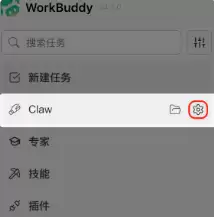
- 在软件主界面的左侧,找到并点击「Claw」侧边栏。
- 在Claw栏中,点击顶部的齿轮(设置)图标,进入「Claw设置」管理界面。
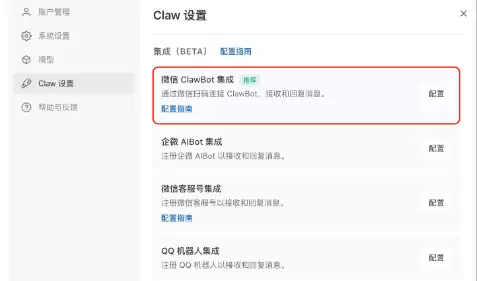
- 在设置界面的「集成」列表中,找到「微信 ClawBot 集成」选项。
- 点击其右侧的「配置」按钮,开始绑定流程。
点击「配置」后,按钮会短暂显示为「绑定中...」,这意味着WorkBuddy正在生成一个用于绑定的专属二维码。
第二步:使用微信扫码完成账号绑定
当二维码生成后,它会直接显示在配置卡片的下方。
- 打开你手机上的微信应用,使用「扫一扫」功能扫描屏幕上出现的二维码。
- 扫描成功后,即可完成微信账号与WorkBuddy的绑定。
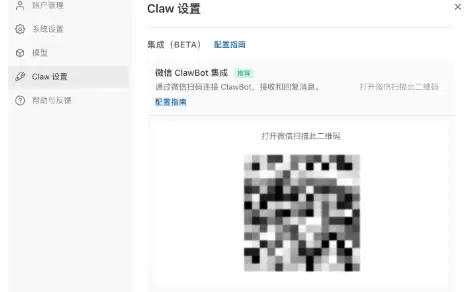
重要提示:生成的二维码具有时效性。如果二维码过期或扫描失败,只需重新点击「配置」按钮,即可生成一个新的二维码进行扫描。
第三步:确认绑定状态
扫码成功后,你需要返回WorkBuddy界面确认绑定结果。
- 绑定成功,相应的集成卡片状态将变为「已绑定」。
- 如果未来需要更换绑定的微信账号,可以点击「解绑」后,重新执行上述步骤即可。
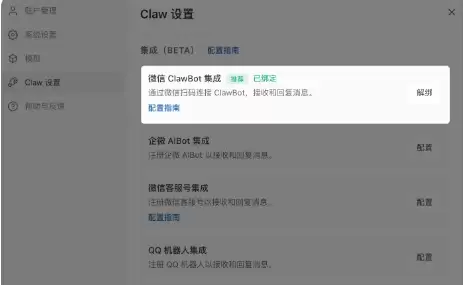
开始使用:在微信中向WorkBuddy发送指令
绑定成功后,你就可以享受便捷的远程操控体验了。
- 现在,你可以直接在微信里像与好友聊天一样,向WorkBuddy发送指令。例如:
- “帮我总结今天桌面上最新的会议记录。”
- “帮我检查这个项目最近改过的接口有没有明显问题。”
- “帮我生成一个登录页原型。”
- WorkBuddy 会在你的电脑上自动接收并执行这些任务,然后将执行过程和最终结果,同步回复到微信聊天窗口中。
通过以上步骤,你已经成功完成了 WorkBuddy接入微信 的全部流程。这个功能将极大提升你的工作效率,让你能随时随地通过熟悉的微信界面,轻松管理电脑任务。
这就是WorkBuddy接入微信指南:详细步骤与图文教程的全部内容了,希望以上内容对小伙伴们有所帮助,更多详情可以关注我们的菜鸟游戏和软件相关专区,更多攻略和教程等你发现!
专题合集
精彩合集,奇葩无下限相关文章


大家还在看
-

- 使命召唤9黑色行动2攻略:从入门到通关全流程详解
-
26-03-27
-
- S11赛季野蛮人BD:暗黑破坏神4辅助流派搭配攻略
-
26-03-27
-
- 燕云十六声端午活动隐藏彩蛋触发攻略
-
26-03-27
-

- 如何触发燕云十六声的绮丽奇遇?失败触发方法详解
-
26-03-27
-
- 一周几次?和平精英巅峰赛健康参赛指南
-
26-03-27