XMind导出Word格式指南:3步轻松转换与编辑
时间:26-03-27
在日常工作和学习中,使用XMind绘制思维导图来梳理思路、规划项目已成为许多人的高效选择。然而,当我们需要分享报告、提交正式文档或进行深度编辑时,将思维导图转换为更通用的Word格式就显得尤为必要。那么,如何轻松实现XMind导出Word呢?本文将为您详细解析具体的步骤和方法,帮助您在不同平台间无缝衔接您的工作成果。
免费影视、动漫、音乐、游戏、小说资源长期稳定更新! 👉 点此立即查看 👈
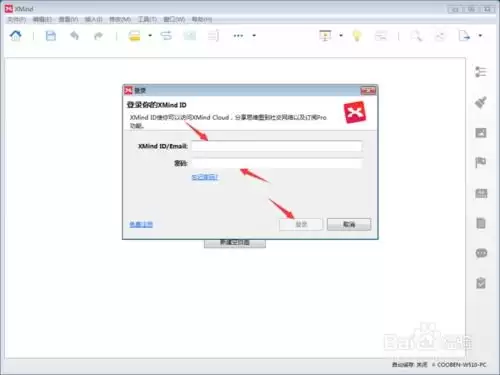
第一步:准备与检查思维导图文件
首先,请确保您已经完成了思维导图的制作与整理。打开XMind软件,并加载您需要导出的文件。在开始XMind转Word操作前,建议您检查一下导图的整体结构与内容,因为最终导出的Word文档会力求保持原有的层级和逻辑关系。一份清晰的导图是获得高质量转换结果的基础。
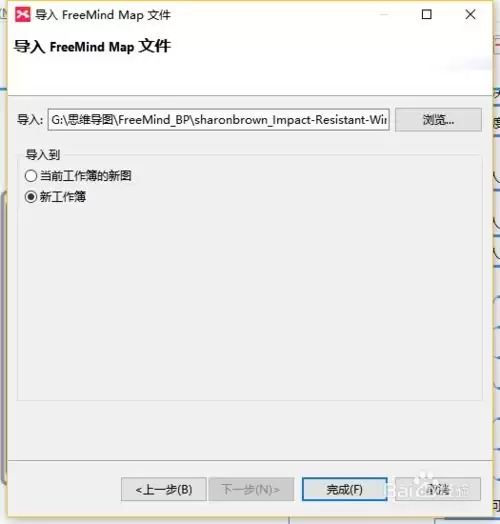
第二步:找到并启用“导出”功能
接下来,我们需要在XMind的界面中找到核心的导出功能。通常,您可以在顶部菜单栏中看到“文件”或类似的选项,点击后在其下拉菜单中找到“导出”或“Export”这一项。这是启动整个XMind导出Word流程的关键入口。
选择正确的输出格式:Microsoft Word
点击“导出”后,软件会弹出一个包含多种格式选项的菜单。此时,请在其中寻找并选择“Microsoft Word”选项。请注意,不同版本的XMind界面可能略有差异,但核心的“Word”导出选项通常会被明确标注。这一步直接决定了您能否成功将XMind文件转换为Word格式。
第三步:配置保存选项并完成转换
选择“Microsoft Word”后,系统会弹出一个标准的文件保存对话框。在这里,您可以自由选择转换后Word文档的保存位置,并为文件命名。确认好存储路径和文件名后,只需点击“保存”按钮,XMind便会自动开始转换过程。
转换速度取决于思维导图的复杂程度,一般来说非常迅速。完成后,您就可以在之前设定的位置找到生成的Word文档了。
第四步:检查与后期编辑
用Word软件打开转换后的文件,您会发现XMind已经将思维导图中的中心主题、各级分支、备注信息甚至图标都尽可能清晰地转换了过来。原有的结构会以标题、列表等形式在Word中呈现。
当然,这并不意味着工作结束。转换后的文档为您提供了进一步打磨的便利。您可以在Word中调整字体样式、段落格式,或添加更详细的文字说明,使文档内容更丰富、格式更规范,从而完美适应报告、论文或工作汇总等具体场景的需求。
总结:释放思维导图的更多潜力
通过以上几个简单的步骤,XMind导出Word的整个过程便能轻松完成。这种格式转换极大地拓展了思维导图的应用边界。无论是与团队成员分享项目规划,还是为学习资料整理出结构清晰的笔记大纲,将XMind转换为Word都能有效满足您在不同协作与展示环境中的需求。
尝试利用这一功能,让您的创意和规划不再局限于单一工具,从而在工作和学习中获得更高的效率和更大的便利。
这就是XMind导出Word格式指南:3步轻松转换与编辑的全部内容了,希望以上内容对小伙伴们有所帮助,更多详情可以关注我们的菜鸟游戏和软件相关专区,更多攻略和教程等你发现!
专题合集
精彩合集,奇葩无下限相关文章


大家还在看
-

- 杀戮尖塔2全角色背景故事与剧情深度解析
-
26-03-27
-

- 坦克世界账号购买平台推荐与挑选攻略
-
26-03-27
-
- 魔兽世界12.0前夕冰法天赋加点全攻略
-
26-03-27
-

- 对决剑之川外攻队进阶指南:玩法与阵容搭配攻略
-
26-03-27
-
- 魔兽世界12.0前夕:酒仙武僧天赋加点指南
-
26-03-27