在处理电子表格时,灵活调整单元格布局至关重要。WPS表格提供了强大的功能,允许用户拆分单个单元格,以及在合并后恢复原始数据。掌握这些技巧,能让数据整理工作事半功倍。本文将详细介绍WPS表格拆分单元格的方法,并分享一个实用的技巧:合并单元格后如何拆分数据并恢复原貌。
免费影视、动漫、音乐、游戏、小说资源长期稳定更新! 👉 点此立即查看 👈
如何在WPS表格中拆分单元格
与Excel不同,WPS表格对于已包含数据的单元格,并没有直接的“拆分并填充内容”功能。其“拆分单元格”通常是指将一个单元格分割成多个物理格子,尤其适用于空白或已合并的单元格。以下是详细的操作步骤:
- 选中目标单元格:首先,单击或拖动鼠标以选中您希望进行拆分的单元格。您可以选中一个或多个需要执行相同拆分操作的单元格区域。
- 找到拆分功能:点击顶部菜单栏中的“表格工具”选项卡。在该选项卡下的功能区内,找到并点击“拆分单元格”按钮。
- 设置拆分参数:点击按钮后,系统会弹出一个设置对话框。在这里,您可以自由设定将选中的每个单元格拆分为多少行和多少列。例如,若想将一个单元格平均拆分为2行2列的四个小格子,就在行数和列数后分别输入“2”。
- 确认执行:完成设置后,点击“确定”按钮。此时,您选中的WPS表格单元格就会按照指定的行数与列数被精确拆分。
这个功能非常适合于制作复杂表头或者重新规划表格结构。然而,很多用户会遇到一个更棘手的问题:当一个合并的单元格被拆分后,其中的数据该如何恢复到拆分前的每个独立单元格中?
合并单元格后,如何拆分并恢复数据?
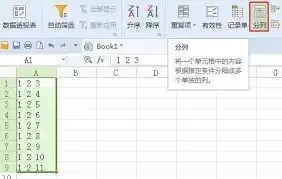
如果您之前合并了多个单元格,现在需要将其拆分并让数据自动填充到拆分后的各个单元格中,简单的“拆分单元格”命令并不能完成数据拆分。此时,您可以借助WPS的“分列”功能来巧妙实现目标。
- 选中合并区域:首先,选中您需要拆分的、已经合并的WPS表格单元格。
- 取消合并:在“表格工具”选项卡下,再次点击“拆分单元格”(此操作实质是取消合并),使其恢复为多个独立但数据仍集中显示的单元格区域。
- 使用格式刷:关键一步来了。拆分后,您会发现数据仍只显示在左上角的单元格中。此时,保持该区域选中状态,点击“开始”菜单栏中的“格式刷”按钮。
- 刷取目标区域:接着,鼠标会变成刷子形状。用它去刷取一个与您拆分后区域大小完全相同的空白单元格区域。这会让空白区域“继承”拆分后区域的格式,为下一步做准备。
- 准备数据分列:重新选中刚刚拆分出来的、数据仍集中显示的那个区域。然后,点击顶部菜单栏的“数据”选项卡。
- 启动分列向导:在“数据”选项卡中,找到并点击“分列”按钮,系统会弹出“文本分列向导”对话框。
- 选择分列方式:在向导对话框中,根据您的数据特点选择合适的分列方式。
- 如果数据之间有固定的分隔符(如逗号、空格、分号),请选择“分隔符号”。
- 如果数据是等宽排列的,则选择“固定宽度”。
总结
通过掌握上述WPS表格拆分单元格的基础操作和利用分列恢复合并数据的高级技巧,您就能轻松应对各种表格布局调整的需求。无论是日常的报表整理,还是处理复杂的数据集,这些功能都能显著提升您在WPS表格中的工作效率,让数据处理变得更加得心应手。